
BabyWish-Erweiterung für Chrome: 1 Klick zur Liste

Eine Babyliste aufzubauen heißt, über Wochen hinweg Dutzende Artikel aus verschiedenen Shops hinzuzufügen. Und jedes Mal dieselbe Runde: Link kopieren, Tab wechseln, Liste öffnen, einfügen, warten, bestätigen, zurück. Einmal ist nichts. Beim dreißigsten Mal ist es Arbeit.
Jetzt gibt es eine Chrome-Erweiterung, die diese ganze Runde überspringt: ein Klick auf das Symbol, während Sie auf der Produktseite sind, und der Artikel steht in der Liste. Mit Name, Preis, Foto und Shop-Link, schon ausgefüllt.
Mit einem Klick auf den Wunschzettel, während du stöberst
Mit der Chrome-Erweiterung genügt ein Klick auf der Produktseite.
Was sie genau macht
Sie klicken auf das BabyWish-Symbol in der Browserleiste, während Sie ein Produkt ansehen. Der Artikel erscheint in Ihrer Liste mit Name, Preis, Foto und einem Link zurück zum Shop. Auch die Kategorie wird selbst erkannt, sodass die Liste ordentlich bleibt, ohne dass Sie nachsortieren.
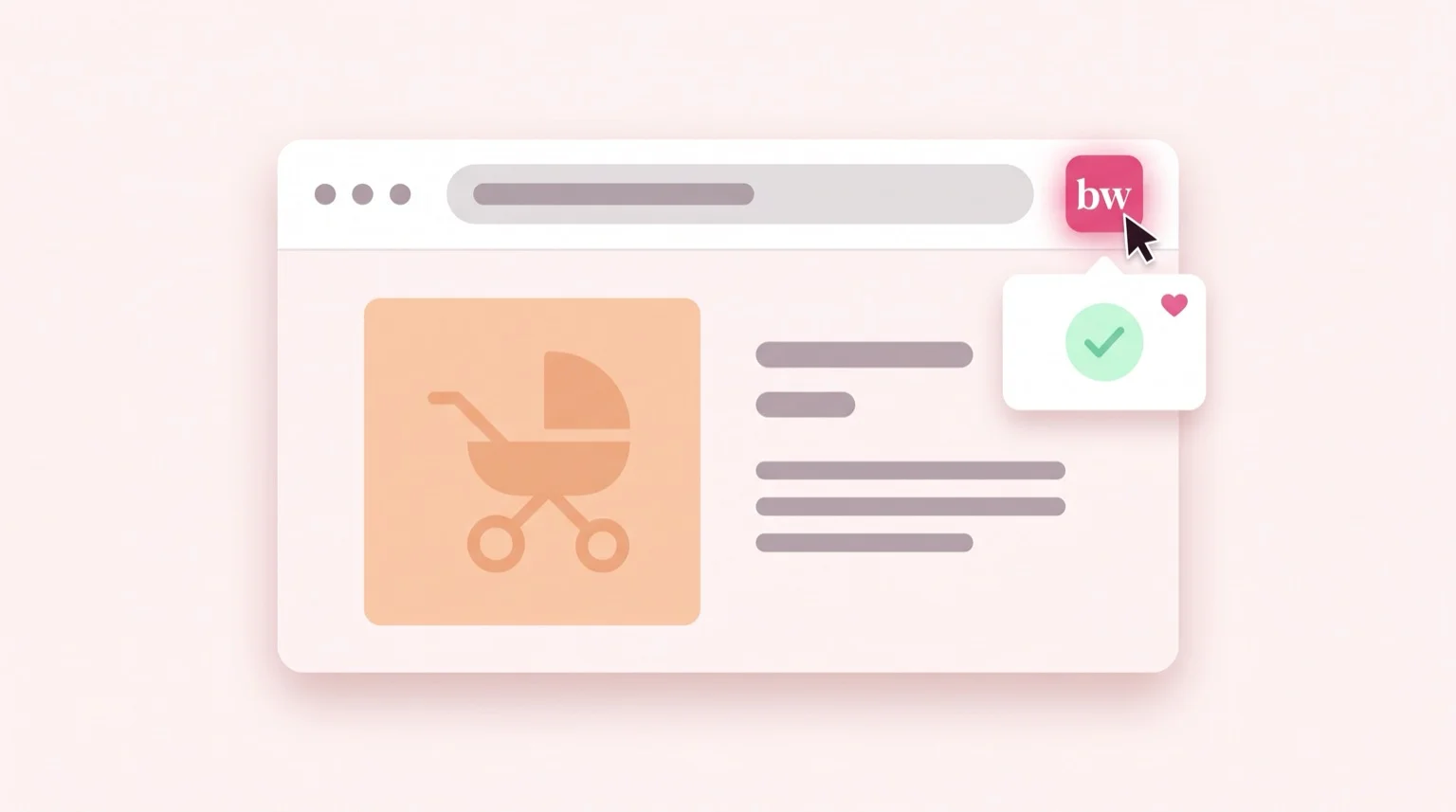
Sie tippen nichts, und es öffnet sich kein Formular. Eine Meldung auf der Seite bestätigt, in welcher Liste der Artikel gelandet ist – nützlich, wenn Sie mehr als eine führen, etwa eine für die Geburt und eine für die Taufe.
Ist das Produkt schon in der Liste, sagen wir es Ihnen und fügen nichts hinzu. Es ist einer der häufigsten Fehler: derselbe Artikel zweimal aus zwei Tabs eingefügt, und dann reservieren zwei Gäste je einen.
So installieren Sie sie
Sie brauchen einen Computer: Chrome auf Android und Safari auf dem iPhone erlauben keine Erweiterungen, vom Handy lässt sie sich also nicht installieren. Das sagen wir lieber hier, als Sie es auf halbem Weg entdecken zu lassen. Vom Handy kommen Sie aber auf einem anderen Weg zum selben Ziel: mit der Teilen-Taste zur Liste hinzufügen.
- Öffnen Sie die Seite der BabyWish-Erweiterung im Chrome Web Store und installieren Sie sie.
- Heften Sie das Symbol an die Browserleiste: klicken Sie auf das Puzzleteil neben der Adressleiste, dann auf die Stecknadel neben BabyWish.
- Melden Sie sich einmal bei babywish.app an. Ab dann erkennt die Erweiterung Ihre Sitzung und fragt nichts weiter.
Mit einem Klick auf den Wunschzettel, während du stöberst
Mit der Chrome-Erweiterung genügt ein Klick auf der Produktseite.
Beim ersten Klick fragen wir, in welche Liste hinzugefügt werden soll, falls Sie mehrere führen. Nach dieser Wahl ist jede weitere Aufnahme ein einziger Klick.
Warum sie funktioniert, wo ein eingefügter Link nicht reicht
Wenn Sie schon versucht haben, den Link eines IKEA-Kinderbetts oder eines Decathlon-Produkts ins Dashboard einzufügen, kennen Sie das: es heißt, kein Produkt gefunden. Das ist kein Fehler der Liste, das ist eine Entscheidung dieser Shops.
Wenn Sie einen Link einfügen, liest unser Server die Seite. Manche Shops blockieren Anfragen, die nicht von einem echten Browser kommen, und unsere Server fallen in diese Kategorie. Ihr Browser zeigt die Seite dagegen schon an: die Erweiterung liest von dort, also funktioniert es bei diesen Shops.
Praktisch heißt das: die Erweiterung erweitert die Zahl der Shops, aus denen Sie hinzufügen können, nicht nur die Zahl der gesparten Klicks. Wenn etwas nicht in Ihre Liste wollte, versuchen Sie es von dort erneut.
Was sie nicht macht
Eine Erweiterung zu installieren heißt, einem Programm eine Erlaubnis zu geben, und die richtige Frage bleibt dieselbe: was kann es sehen?
Unsere sieht nicht, welche Seiten Sie besuchen. Sie hat keinen Zugriff auf den Verlauf, läuft nicht im Hintergrund und merkt sich nicht, wohin Sie gehen. Sie liest die Seite nur in dem Moment, in dem Sie auf ihr Symbol klicken: vor diesem Klick hat sie auf nichts Zugriff, danach behält sie nichts.
Von den Seitendaten behalten wir nichts. Es bleibt nur der Artikel, den Sie in Ihrer Liste sehen, mit seinem Link zum Shop – dieselben Angaben, die Sie von Hand eingetragen hätten. Kein Tracking und keine Werbung, wie im übrigen BabyWish.
Häufige Fragen
Brauche ich ein BabyWish-Konto für die Erweiterung?
Ja, und es ist kostenlos. Die Erweiterung fügt Artikel der Liste Ihres Kontos hinzu, sie muss also wissen, wessen Liste es ist. Wenn Sie auf babywish.app bereits angemeldet sind, melden Sie sich nicht erneut an: die Erweiterung erkennt die Sitzung der Website.
Funktioniert sie auf dem Handy?
Die Erweiterung nicht, und das ist nicht unsere Entscheidung: Chrome auf Android und Safari auf dem iPhone erlauben keine Erweiterungen, zum Installieren brauchen Sie also einen Computer. Vom Handy führt aber ein Weg zum selben Ziel: Auf Android installieren Sie BabyWish, danach genügt die Teilen-Taste des Shops, und der Artikel landet mit Name, Preis und Foto auf der Liste. Auf dem iPhone lässt iOS das noch nicht zu, dort bleibt das Hinzufügen, indem Sie den Produktlink in Ihr Dashboard einfügen.
Funktioniert sie in jedem Onlineshop?
In den meisten ja. Die Erweiterung liest die Daten, die ein Shop für Suchmaschinen veröffentlicht: Name, Preis und Foto. Veröffentlicht eine Seite nichts davon, sagen wir es Ihnen sofort, statt einen leeren Artikel in die Liste zu setzen.
Sieht die Erweiterung, welche Seiten ich besuche?
Nein. Sie liest die Seite nur in dem Moment, in dem Sie auf ihr Symbol klicken, und sonst nichts: kein Verlauf, kein Tracking, keine Werbung. Von den Seitendaten behalten wir nichts – es bleibt nur der Artikel in Ihrer Liste.
Wenn ich dasselbe Produkt zweimal hinzufüge, steht es doppelt in der Liste?
Nein. Ist das Produkt schon in der Liste, sagen wir es Ihnen und fügen nichts hinzu. Wollen Sie wirklich zwei, ändern Sie die Menge des Artikels im Dashboard: so sagen Sie es Ihren Gästen richtig.
Wo Sie anfangen
Wenn Sie die Liste noch nicht eröffnet haben, fangen Sie dort an: der Leitfaden zur Babyliste erklärt die Einrichtung, undwas hineingehört erspart Ihnen den Start vor einem leeren Blatt. Die Erweiterung kommt danach, wenn die Liste steht und gefüllt werden muss – genau dann, wenn Kopieren und Einfügen anfängt zu wiegen.
Mit einem Klick auf den Wunschzettel, während du stöberst
Mit der Chrome-Erweiterung genügt ein Klick auf der Produktseite.