
Rozszerzenie Chrome BabyWish: dodawaj jednym klikiem

Budowanie listy prezentów to dodawanie dziesiątek pozycji, z różnych sklepów, przez wiele tygodni. I za każdym razem ta sama runda: kopiujesz link, zmieniasz kartę, otwierasz listę, wklejasz, czekasz, zatwierdzasz, wracasz. Raz to nic. Za trzydziestym razem to praca.
Jest już rozszerzenie do Chrome, które pomija całą tę rundę: jedno kliknięcie ikony, gdy jesteś na stronie produktu, i pozycja jest na liście. Z nazwą, ceną, zdjęciem i linkiem do sklepu już wypełnionymi.
Dodaj do listy jednym kliknięciem, w trakcie przeglądania
Z rozszerzeniem Chrome wystarczy jedno kliknięcie na stronie produktu — także na Allegro i w Smyku.
Co dokładnie robi
Klikasz ikonę BabyWish na pasku przeglądarki, gdy oglądasz produkt. Pozycja pojawia się na liście z nazwą, ceną, zdjęciem i linkiem powrotnym do sklepu. Kategoria rozpoznaje się sama, więc lista zostaje uporządkowana bez późniejszego sortowania.
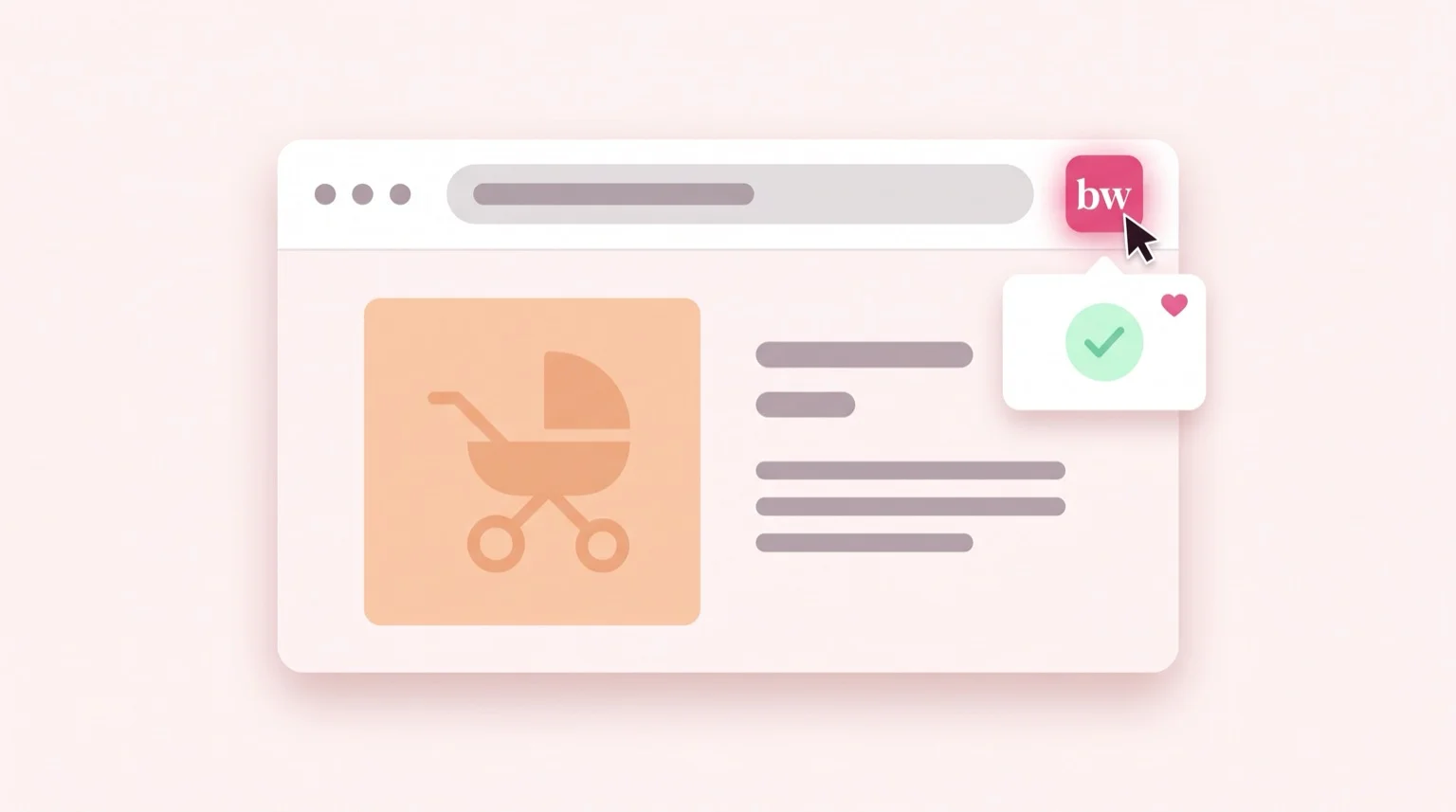
Nic nie wpisujesz i nie otwiera się żaden formularz. Komunikat na stronie potwierdza, na której liście wylądowała pozycja — przydatne, gdy masz więcej niż jedną, na przykład jedną na narodziny i jedną na chrzest.
Jeśli produkt jest już na liście, mówimy o tym i nic nie dodajemy. To jeden z najczęstszych błędów: ta sama pozycja dodana dwa razy z dwóch kart, a potem dwóch gości rezerwuje po jednej.
Jak je zainstalować
Potrzebny jest komputer: Chrome na Androidzie i Safari na iPhonie nie pozwalają na rozszerzenia, więc z telefonu nie da się zainstalować. Wolimy powiedzieć to tutaj, niż pozwolić ci odkryć to w połowie drogi. Z telefonu jednak dochodzi się do tego samego miejsca inną drogą: dodawanie do listy przyciskiem Udostępnij.
- Otwórz stronę rozszerzenia BabyWish w Chrome Web Store i zainstaluj je.
- Przypnij ikonę do paska przeglądarki: kliknij puzzel obok paska adresu, a potem pinezkę przy BabyWish.
- Zaloguj się raz na babywish.app. Od tego momentu rozszerzenie rozpoznaje twoją sesję i o nic więcej nie pyta.
Dodaj do listy jednym kliknięciem, w trakcie przeglądania
Z rozszerzeniem Chrome wystarczy jedno kliknięcie na stronie produktu — także na Allegro i w Smyku.
Przy pierwszym kliknięciu, jeśli masz więcej niż jedną listę, pytamy, do której dodać. Po tym wyborze każde dodanie to jedno kliknięcie.
Dlaczego działa tam, gdzie wklejenie linku nie wystarcza
Jeśli próbowałaś wkleić w panelu link do łóżeczka z IKEA albo produktu z Decathlonu, wiesz, że czasem to nie działa: odpowiada, że nie znalazł produktu. To nie wada listy, to decyzja tych sklepów.
Gdy wklejasz link, stronę czyta nasz serwer. Niektóre sklepy blokują żądania, które nie pochodzą z prawdziwej przeglądarki, a nasze serwery należą do tej kategorii. Twoja przeglądarka natomiast już wyświetla stronę: rozszerzenie czyta stamtąd, więc w tych sklepach działa.
W praktyce rozszerzenie powiększa liczbę sklepów, z których możesz dodawać, a nie tylko liczbę oszczędzonych kliknięć. Jeśli czegoś nie udało się dodać do listy, spróbuj ponownie stamtąd.
Czego nie robi
Instalacja rozszerzenia to udzielenie programowi uprawnienia, a właściwe pytanie zawsze brzmi tak samo: co może zobaczyć?
Nasze nie widzi stron, które odwiedzasz. Nie ma dostępu do historii, nie działa w tle, nie zapisuje, gdzie chodzisz. Czyta stronę wyłącznie w chwili, gdy klikniesz jego ikonę: przed tym kliknięciem nie ma dostępu do niczego, a potem nic nie zachowuje.
Z danych strony nie zachowujemy nic. Zostaje tylko pozycja, którą widzisz na liście, wraz z linkiem do sklepu — te same informacje, które wpisałabyś ręcznie. Bez śledzenia i bez reklam, jak w całym BabyWish.
Częste pytania
Czy do rozszerzenia potrzebne jest konto BabyWish?
Tak, i jest bezpłatne. Rozszerzenie dodaje pozycje do listy twojego konta, więc musi wiedzieć, czyja to lista. Jeśli jesteś już zalogowana na babywish.app, nie logujesz się drugi raz: rozszerzenie rozpoznaje sesję serwisu.
Czy działa na telefonie?
Rozszerzenie nie, i nie jest to nasz wybór: Chrome na Androidzie i Safari na iPhonie nie pozwalają na rozszerzenia, więc do jego instalacji potrzebny jest komputer. Ale z telefonu prowadzi droga, która dochodzi do tego samego miejsca: na Androidzie instalujesz BabyWish, a potem wystarczy ci przycisk Udostępnij w sklepie i pozycja trafia na listę z nazwą, ceną i zdjęciem. Na iPhonie iOS jeszcze tego nie pozwala, i tam zostaje dodawanie przez wklejenie linku produktu w twoim panelu.
Czy działa we wszystkich sklepach internetowych?
W większości tak. Rozszerzenie czyta dane, które sklep publikuje dla wyszukiwarek: nazwę, cenę i zdjęcie. Jeśli strona ich nie publikuje, mówimy o tym od razu, zamiast dodawać do listy pustą pozycję.
Czy rozszerzenie widzi strony, które odwiedzam?
Nie. Czyta stronę wyłącznie w chwili, gdy klikniesz jego ikonę, i nic więcej: bez historii, bez śledzenia, bez reklam. Z danych strony nie zachowujemy nic — zostaje tylko pozycja na twojej liście.
Jeśli dodam ten sam produkt dwa razy, będzie podwójnie?
Nie. Jeśli produkt jest już na liście, mówimy o tym i nic nie dodajemy. A jeśli naprawdę chcesz dwa, zmień ilość pozycji w panelu: to właściwy sposób, by powiedzieć to gościom.
Od czego zacząć
Jeśli nie otworzyłaś jeszcze listy, zacznij od tego: przewodnik po liście prezentów wyjaśnia, jak ją ustawić, aco na niej umieścić oszczędza start z pustą kartką. Rozszerzenie przychodzi później, gdy lista istnieje i trzeba ją wypełnić — dokładnie wtedy, gdy kopiowanie i wklejanie zaczyna ciążyć.
Dodaj do listy jednym kliknięciem, w trakcie przeglądania
Z rozszerzeniem Chrome wystarczy jedno kliknięcie na stronie produktu — także na Allegro i w Smyku.