
Dodaj do listy prezentów z telefonu (Udostępnij)
Przeglądasz sklep na telefonie, znajdujesz pajacyk, który ci się podoba, i chcesz go na liście. Zwykła droga: skopiuj link, otwórz BabyWish, wklej, poczekaj, zatwierdź. Pięć kroków dla jednego body.
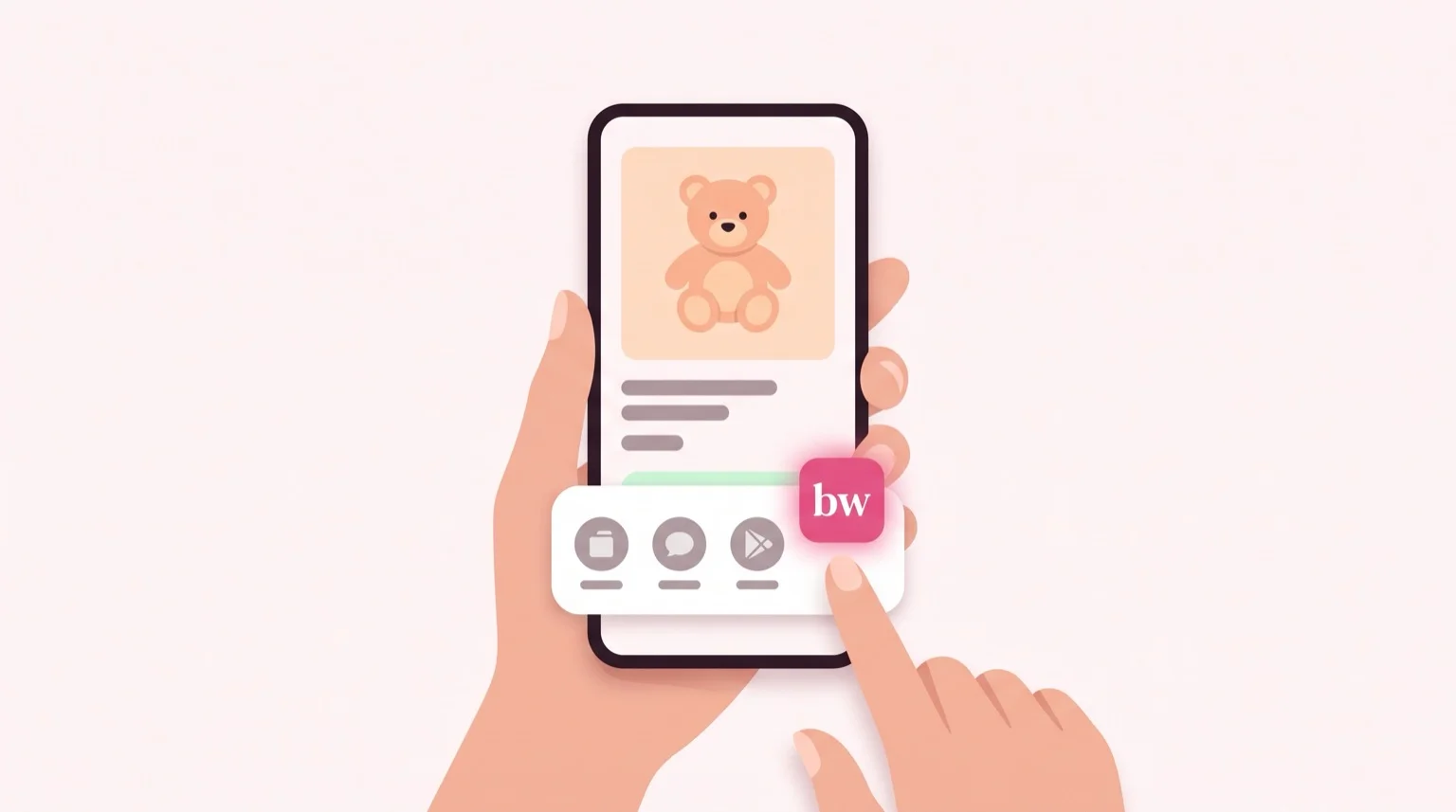
Teraz wystarczy jeden. Naciśnij przycisk Udostępnij na stronie, wybierz BabyWish, i pozycja jest na liście z nazwą, ceną i zdjęciem. Bez kopiowania, bez formularza.
Zależy, co masz w ręku
Nie ma jednej drogi, bo telefony nie pozwalają na to samo. Oto ta, która dotyczy ciebie.
Na Androidzie
Zainstaluj BabyWish na telefonie: w Allegro, Smyku i każdym innym sklepie wystarczy potem przycisk Udostępnij.
Otwórz tę stronę w Chrome na Androidzie, aby ją zainstalować.
Na komputerze
Rozszerzenie Chrome dodaje oglądany produkt jednym kliknięciem.
Na iPhonie
Przycisk Udostępnij nie może jeszcze otworzyć BabyWish: iOS na to nie pozwala. Link do produktu możesz wkleić na swojej liście albo użyć domowego telefonu z Androidem.
Jak to włączyć na Androidzie
Wystarczy raz — potem przycisk Udostępnij pamięta BabyWish na zawsze.
- Otwórz babywish.app w Chrome na telefonie i zaloguj się.
- Przyjmij zaproszenie do instalacji aplikacji, które znajdziesz w swoim panelu głównym, zaraz nad twoimi pozycjami, albo użyj „Dodaj do ekranu głównego” z menu Chrome.
- W dowolnym sklepie naciśnij Udostępnij i wybierz BabyWish z listy aplikacji.
Jeśli BabyWish nie ma wśród aplikacji, instalacja się nie dokończyła: otwórz stronę ponownie i powtórz krok drugi.
Co się dzieje po udostępnieniu
Czytamy stronę z naszego serwera i wyciągamy z niej nazwę, cenę i zdjęcie. Jeśli masz jedną listę, pozycja trafia tam bez pytania. Jeśli masz więcej — na przykład narodziny i chrzest — pytamy, gdzie ma iść, z zaznaczoną już listą utworzoną najpóźniej: pozycja nie przenosi się między listami, więc lepiej zapytać niż się pomylić.
Niektóre sklepy nie pozwalają nam czytać swoich stron. Wtedy nie wymyślamy pozycji do połowy pustej: pokazujemy formularz z tym, co udało się znaleźć, a ty kończysz go w dziesięć sekund. Linku nigdy nie tracisz.
Częste pytania
Czy działa na iPhonie?
Jeszcze nie, i nie zależy to od nas: Safari na iOS nie pozwala stronie pojawić się w menu Udostępnij. Na iPhonie możesz wkleić link produktu na listę, co działa w większości sklepów. Jeśli w domu jest telefon z Androidem zalogowany na to samo konto, z niego udostępnianie działa.
Czy muszę instalować aplikację ze sklepu?
Nie. BabyWish instaluje się z przeglądarki, dwoma dotknięciami, i zajmuje bardzo mało: sama strona staje się ikoną. Nie przechodzi przez Google Play.
Dlaczego czasem pyta, na którą listę dodać?
Bo masz więcej niż jedną. Pozycja należy do jednej listy i się nie przenosi, więc wolimy zapytać: ostatnio utworzona lista jest już zaznaczona, a jedno dotknięcie potwierdza.
Jeśli udostępnię ten sam produkt dwa razy, będzie podwójnie?
Nie. Rozpoznajemy ten sam produkt także wtedy, gdy link jest inny — skrócone linki z aplikacji sklepów prowadzą w to samo miejsce. Jeśli naprawdę chcesz dwie sztuki, zmień ilość przy pozycji.
Co widzicie ze stron, które odwiedzam?
Tylko te, które sama nam wyślesz przyciskiem Udostępnij, jedna po drugiej. Żadnego dostępu do historii, a strony nie przechowujemy: zostaje pozycja na liście, ze swoim linkiem.