
Extensión de Chrome: añade a la lista con un clic

Montar una lista de nacimiento significa añadir decenas de artículos, de tiendas distintas, a lo largo de semanas. Y cada vez es la misma vuelta: copias el enlace, cambias de pestaña, abres la lista, pegas, esperas, confirmas, vuelves atrás. Una vez no pesa. A la trigésima sí.
Ya hay una extensión de Chrome que se salta toda la vuelta: un clic en el icono mientras estás en la página del producto, y el artículo está en la lista. Con nombre, precio, foto y enlace a la tienda ya rellenados.
Añade a la lista con un clic, mientras navegas
Con la extensión de Chrome basta un clic en la página del producto.
Qué hace exactamente
Haces clic en el icono de BabyWish en la barra del navegador mientras miras un producto. El artículo aparece en tu lista con el nombre, el precio, la foto y el enlace para volver a la tienda. La categoría también se reconoce sola, así la lista queda ordenada sin que la arregles después.
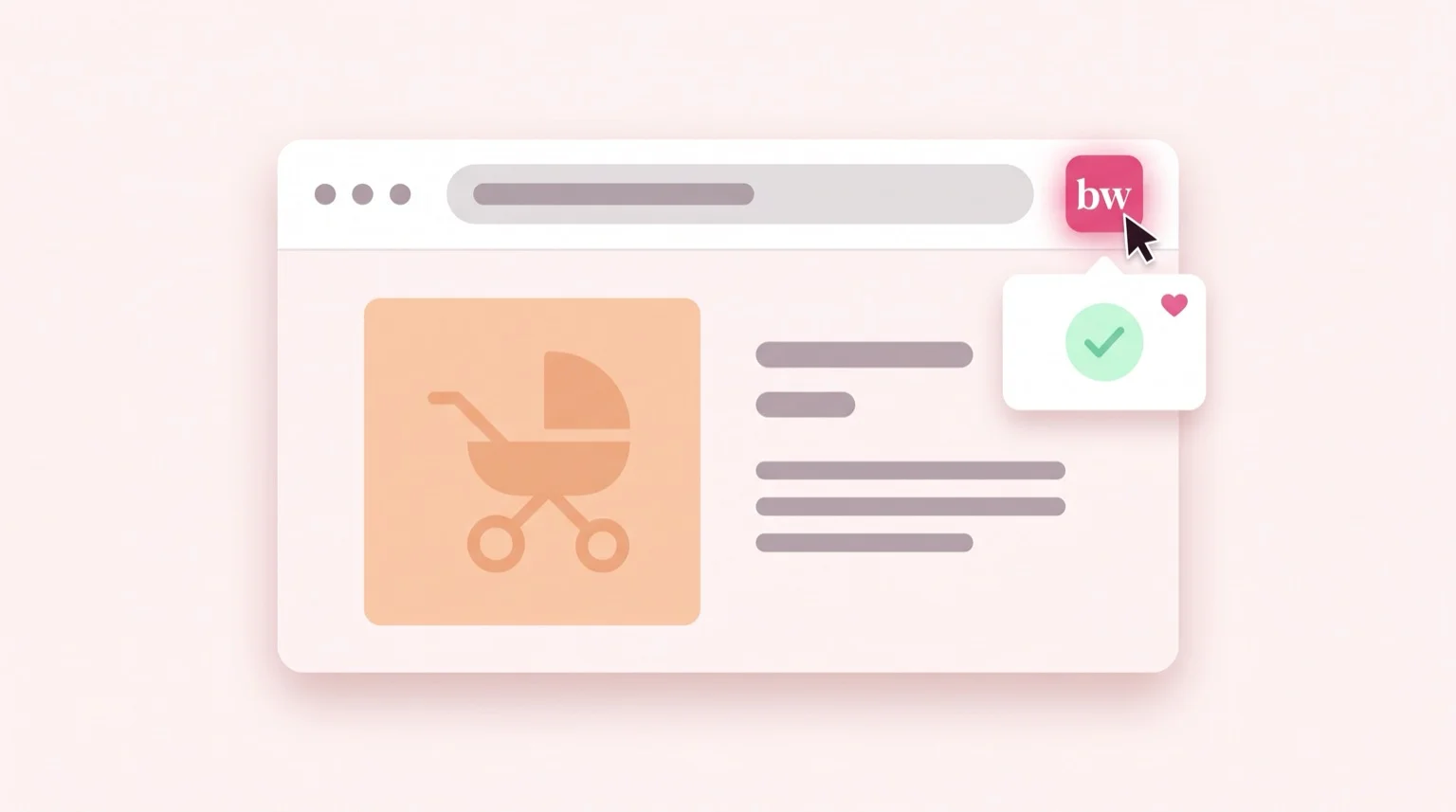
No escribes nada y no se abre ningún formulario. Un mensaje en la página te confirma en qué lista ha entrado el artículo — útil si tienes más de una, por ejemplo una para el nacimiento y otra para el bautizo.
Si ese producto ya está en la lista te lo decimos y no añadimos nada. Es uno de los errores más comunes: el mismo artículo puesto dos veces desde dos pestañas, y luego dos invitados reservando uno cada uno.
Cómo se instala
Hace falta un ordenador: Chrome en Android y Safari en iPhone no permiten extensiones, así que desde el móvil no se puede instalar. Preferimos decirlo aquí antes que dejar que lo descubras a mitad de camino. Desde el móvil, eso sí, se llega al mismo punto por otro camino: añadir a la lista con el botón Compartir.
- Abre la página de la extensión BabyWish en la Chrome Web Store e instálala.
- Fija el icono a la barra del navegador: pulsa la pieza de puzle junto a la barra de direcciones y después el alfiler junto a BabyWish.
- Entra en babywish.app una vez. Desde ese momento la extensión reconoce tu sesión y no te pide nada más.
Añade a la lista con un clic, mientras navegas
Con la extensión de Chrome basta un clic en la página del producto.
En el primer clic, si tienes más de una lista, te preguntamos en cuál añadir. Después de esa elección, cada añadido es un solo clic.
Por qué funciona donde pegar el enlace no basta
Si has intentado pegar en el panel el enlace de una cuna de IKEA o de un producto de Decathlon, sabes que a veces no funciona: responde que no ha encontrado el producto. No es un defecto de la lista, es una decisión de esas tiendas.
Cuando pegas un enlace, es nuestro servidor el que va a leer la página. Algunas tiendas bloquean las peticiones que no llegan de un navegador de verdad, y nuestros servidores entran en esa categoría. Tu navegador, en cambio, ya está mostrando la página: la extensión lee de ahí, así que en esas tiendas funciona.
En la práctica, la extensión amplía el número de tiendas desde las que puedes añadir, no solo los clics que ahorras. Si querías algo en tu lista y no habías podido, inténtalo otra vez desde ahí.
Qué no hace
Instalar una extensión significa dar un permiso a un programa, y la pregunta correcta es siempre la misma: ¿qué puede ver?
La nuestra no ve las webs que visitas. No accede al historial, no funciona de fondo, no guarda por dónde pasas. Lee la página solo en el instante en que haces clic en su icono: antes de ese clic no accede a nada, y después no lo conserva.
De los datos de la página no guardamos nada. Queda solo el artículo que ves en tu lista, con su enlace a la tienda — la misma información que habrías escrito a mano. Sin seguimiento y sin publicidad, como el resto de BabyWish.
Preguntas frecuentes
¿Necesito una cuenta BabyWish para usar la extensión?
Sí, y es gratuita. La extensión añade artículos a la lista de tu cuenta, así que necesita saber de quién es la lista. Si ya has entrado en babywish.app no vuelves a iniciar sesión: la extensión reconoce la sesión del sitio.
¿Funciona en el móvil?
La extensión no, y no es decisión nuestra: Chrome en Android y Safari en iPhone no permiten extensiones, así que para instalarla necesitas un ordenador. Pero desde el móvil hay un camino que llega al mismo punto: en Android instalas BabyWish y luego te basta el botón Compartir de la tienda, y el artículo entra en la lista con nombre, precio y foto. En iPhone iOS aún no lo permite, y ahí queda añadirlo pegando el enlace del producto en tu panel.
¿Funciona en todas las tiendas online?
En la mayoría sí. La extensión lee los datos que la tienda publica para los buscadores: nombre, precio y foto. Si una página no los publica te lo decimos al momento, en lugar de añadir un artículo vacío a la lista.
¿La extensión ve las webs que visito?
No. Lee la página solo en el instante en que haces clic en su icono, y nada más: sin historial, sin seguimiento, sin publicidad. De los datos de la página no guardamos nada — solo queda el artículo en tu lista.
Si añado dos veces el mismo producto, ¿queda duplicado?
No. Si ese producto ya está en la lista te lo decimos y no añadimos nada. Si de verdad quieres dos, cambia la cantidad del artículo desde el panel: es la forma correcta de decírselo a los invitados.
Por dónde empezar
Si aún no has abierto la lista, empieza por ahí: la guía de la lista de nacimiento explica cómo montarla, yqué poner dentro te evita empezar con un papel en blanco. La extensión llega después, cuando la lista existe y hay que llenarla — exactamente cuando el copiar y pegar empieza a pesar.
Añade a la lista con un clic, mientras navegas
Con la extensión de Chrome basta un clic en la página del producto.