
Añadir a la lista de nacimiento desde el móvil
Estás mirando una tienda en el móvil, encuentras el pelele que te gusta y lo quieres en la lista. El camino de siempre: copia el enlace, abre BabyWish, pega, espera, confirma. Cinco pasos para un body.
Ahora basta uno. Pulsa el botón Compartir de la página, elige BabyWish, y el artículo está en la lista con nombre, precio y foto ya puestos. Sin copiar y pegar, sin formulario.
Depende de lo que tengas en la mano
No hay un solo camino, porque los móviles no permiten lo mismo. Este es el que te toca.
En Android
Instala BabyWish en el móvil: desde cualquier tienda basta el botón Compartir.
Abre esta página con Chrome en Android para instalarla.
En el ordenador
La extensión de Chrome añade el producto que estás viendo con un clic.
En iPhone
El botón Compartir todavía no puede abrir BabyWish: iOS no lo permite. Puedes pegar el enlace del producto en tu lista, o usar el móvil Android de casa.
Cómo se activa en Android
Se hace una vez y luego el botón Compartir recuerda BabyWish para siempre.
- Abre babywish.app con Chrome en el móvil y entra en tu cuenta.
- Acepta la invitación a instalar la app que aparece en tu panel, justo encima de tus artículos, o usa "Añadir a pantalla de inicio" desde el menú de Chrome.
- Desde cualquier tienda, pulsa Compartir y elige BabyWish en la lista de apps.
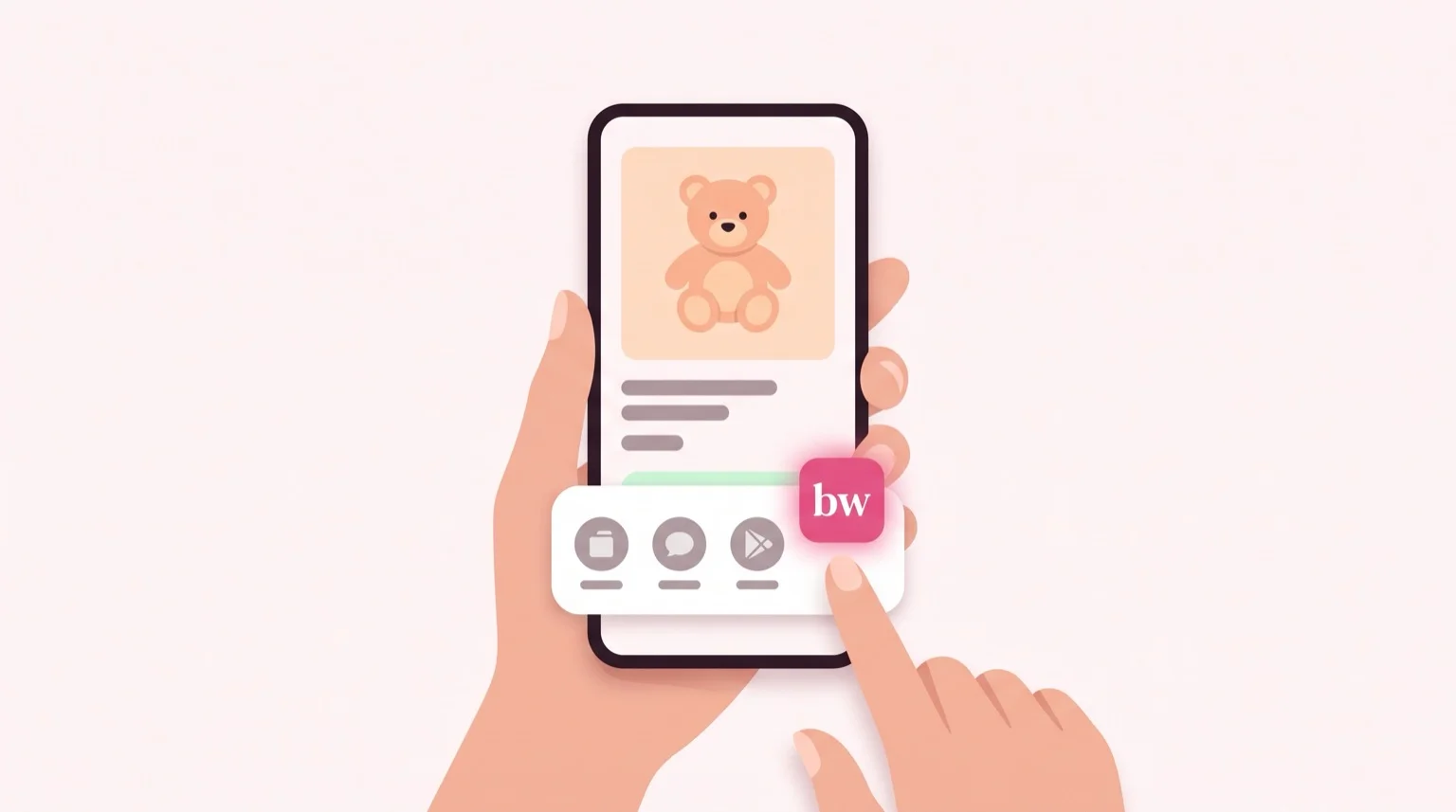
Si BabyWish no aparece entre las apps, la instalación no se completó: vuelve a abrir el sitio y repite el paso dos.
Qué pasa cuando compartes
Leemos la página desde nuestro servidor y sacamos nombre, precio e imagen. Si tienes una sola lista, el artículo entra ahí sin preguntarte nada. Si tienes más de una — el nacimiento y el bautizo, por ejemplo — te preguntamos dónde va, con la última que has creado ya seleccionada: un artículo no se mueve entre listas, así que mejor una pregunta que un error.
Algunas tiendas no nos dejan leer sus páginas. Cuando pasa, no inventamos un artículo a medias: te mostramos el formulario con lo poco que hemos encontrado y lo terminas en diez segundos. El enlace no se pierde nunca.
Preguntas frecuentes
¿Funciona en iPhone?
Todavía no, y no depende de nosotros: Safari en iOS no permite que una web aparezca en el menú Compartir. En iPhone puedes pegar el enlace del producto en tu lista, que funciona en la mayoría de tiendas. Si en casa hay un móvil Android con la misma cuenta, desde ese sí funciona.
¿Tengo que instalar una app de una tienda de aplicaciones?
No. BabyWish se instala desde el navegador, en dos toques, y ocupa casi nada: la propia web se convierte en un icono. No pasa por Play Store.
¿Por qué a veces me pregunta en qué lista ponerlo?
Porque tienes más de una. Un artículo pertenece a una sola lista y no se mueve, así que preferimos preguntar: la última lista que creaste ya está seleccionada, y un toque confirma.
Si comparto dos veces el mismo producto, ¿se duplica?
No. Reconocemos que es el mismo producto aunque el enlace cambie: los enlaces cortos que generan las apps de las tiendas apuntan todos al mismo sitio. Si de verdad lo quieres por duplicado, cambia la cantidad del artículo.
¿Qué veis de las páginas que visito?
Solo las que nos envías pulsando Compartir, de una en una. No hay acceso al historial y la página no se guarda: queda el artículo en tu lista, con su enlace.