
Extensão Chrome BabyWish: adicione à lista num clique

Criar uma lista de presentes do bebê significa adicionar dezenas de itens, de lojas diferentes, ao longo de semanas. E a rotina é sempre a mesma: você copia o link, troca de aba, abre a lista, cola, espera, confirma, volta. Uma vez não pesa. Na trigésima, pesa.
A partir de hoje existe uma extensão para Chrome que pula toda essa rotina: um clique no ícone enquanto você está na página do produto, e o item vai para a lista. Com nome, preço, foto e link da loja já preenchidos.
Adicione à lista com um clique, enquanto você navega
Com a extensão do Chrome basta um clique na página do produto.
O que a extensão da BabyWish para Chrome faz, exatamente
Você clica no ícone da BabyWish na barra do navegador enquanto está vendo um produto. O item aparece na sua lista com o nome, o preço, a foto e o link para voltar à loja. A categoria também é reconhecida automaticamente, então a lista fica organizada sem você precisar arrumar depois.
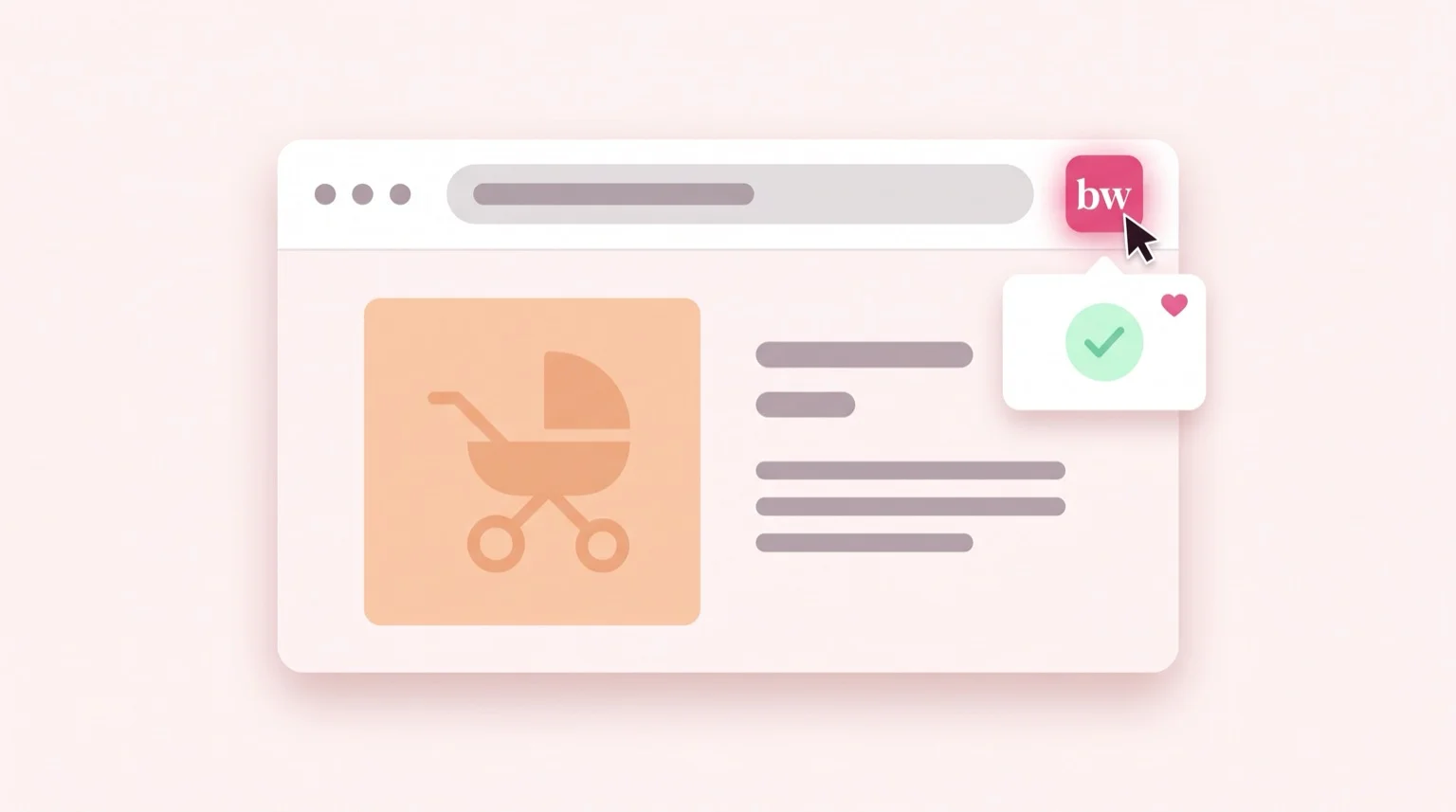
Você não precisa digitar nada e nenhum formulário se abre. Uma mensagem na página confirma em qual lista o item entrou — útil se você tiver mais de uma, por exemplo uma para o chá de bebê e outra para o batizado.
Se esse produto já estiver na lista, a gente avisa e não adiciona nada. É um dos erros mais comuns: o mesmo item adicionado duas vezes a partir de duas abas diferentes, e depois dois convidados que reservam um cada.
Como instalar a extensão da BabyWish no Chrome
Você vai precisar de um computador: o Chrome no Android e o Safari no iPhone não aceitam extensões, então não dá para instalar pelo celular. Preferimos avisar logo aqui, em vez de deixar você descobrir no meio do caminho. Pelo celular, porém, dá para chegar ao mesmo ponto por outro caminho: adicionar à lista com o botão Compartilhar.
- Abra a página da extensão BabyWish na Chrome Web Store e instale.
- Fixe o ícone na barra do navegador: clique na peça de quebra-cabeça ao lado da barra de endereço e depois no alfinete ao lado da BabyWish.
- Faça login em babywish.app uma vez. A partir daí, a extensão reconhece sua sessão e não pede mais nada.
Adicione à lista com um clique, enquanto você navega
Com a extensão do Chrome basta um clique na página do produto.
No primeiro clique, se você tiver mais de uma lista, a gente pergunta em qual adicionar. Depois dessa escolha, cada adição é só um clique.
Por que a extensão funciona também onde colar o link não basta
Se você já tentou colar no painel o link de um produto, sabe que às vezes não funciona: aparece que o produto não foi encontrado. Não é defeito da lista, é uma escolha de algumas lojas.
Quando você cola um link, é o nosso servidor que vai ler a página. Algumas grandes lojas online bloqueiam as requisições automáticas que vêm de servidores, e os nossos entram nessa categoria. O seu navegador, ao contrário, já está mostrando a página: a extensão lê a partir dali, por isso funciona nessas lojas.
Na prática: a extensão aumenta o número de lojas de onde você pode adicionar itens, não são só cliques que você economiza. Se você queria colocar algo na lista e não tinha conseguido, tente de novo por ela.
O que a extensão da BabyWish não faz
Instalar uma extensão significa dar uma permissão a um programa, e a pergunta certa a fazer é sempre a mesma: o que ele pode ver?
A nossa não vê os sites que você visita. Não tem acesso ao histórico, não roda em segundo plano, não registra por onde você anda. Ela lê a página só no instante em que você clica no ícone: antes desse clique não tem acesso a nada, e depois não guarda nada.
Dos dados da página, não guardamos nada. Fica só o item que você vê na sua lista, com o link para a loja — a mesma informação que você teria digitado à mão. A extensão não faz rastreamento nem mostra publicidade.
Perguntas frequentes sobre a extensão da BabyWish para Chrome
Preciso ter conta na BabyWish para usar a extensão?
Sim, mas ela é gratuita. A extensão adiciona os itens à lista da sua conta, por isso precisa saber de quem é a lista. Se você já fez login no babywish.app, não precisa entrar de novo: a extensão reconhece a sessão do site.
Funciona no celular?
A extensão não, e não é uma escolha nossa: o Chrome no Android e o Safari no iPhone não aceitam extensões, então para instalar é preciso um computador. Mas pelo celular existe um caminho que chega ao mesmo ponto: no Android, você instala o app da BabyWish e depois basta o botão Compartilhar da loja para o item entrar na lista com nome, preço e foto. No iPhone o iOS ainda não permite isso, e aí o jeito é adicionar colando o link do produto no seu painel.
Funciona em todas as lojas online?
Na grande maioria, sim. A extensão lê os dados que a loja publica para os mecanismos de busca: nome, preço e foto. Se uma página não publicar esses dados, a gente avisa na hora, em vez de adicionar um item vazio à lista.
A extensão vê os sites que eu visito?
Não. Ela lê a página só no instante em que você clica no ícone, e nada mais: sem histórico, sem rastreamento, sem publicidade. Os dados da página a gente não guarda — fica só o item na sua lista.
Se eu adicionar o mesmo produto duas vezes, ele fica duplicado na lista?
Não. Se esse produto já estiver na lista, a gente avisa e não adiciona nada. Se você quiser mesmo dois, altere a quantidade do item no painel: é o jeito certo de mostrar isso aos convidados.
Por onde começar a lista do bebê antes de usar a extensão
Se você ainda não criou a lista, comece por aí: o guia da lista de presentes do bebê explica como criar, e o que colocar nela evita que você comece do zero. A extensão entra depois, quando a lista já existe e chega a hora de preencher — e é exatamente aí que o copia e cola começa a pesar.
Adicione à lista com um clique, enquanto você navega
Com a extensão do Chrome basta um clique na página do produto.