
Adicionar à lista de presentes do bebê pelo celular
Você está navegando numa loja pelo celular, encontra aquele body lindo e quer colocar na lista. O caminho de sempre: copiar o link, abrir a BabyWish, colar, esperar, confirmar. Cinco passos para uma peça de roupa.
Agora basta um. Você toca no botão Compartilhar da página, escolhe a BabyWish, e o item entra na lista com nome, preço e foto já preenchidos. Sem copiar e colar, sem formulário.
Como adicionar à lista do bebê pelo celular: depende do aparelho
Não existe um caminho único, porque nem todo celular permite as mesmas coisas. Veja o que vale para o seu.
No Android
Instale a BabyWish no celular: em qualquer loja basta o botão Compartilhar.
Abra esta página no Chrome do Android para instalar.
No computador
A extensão do Chrome adiciona o produto que você está vendo com um clique.
No iPhone
O botão Compartilhar ainda não consegue abrir a BabyWish: o iOS não permite. Você pode colar o link do produto na sua lista — ou usar o Android de alguém da casa.
Como ativar o botão Compartilhar da BabyWish no Android
Você só precisa fazer isso uma vez: depois, o botão Compartilhar se lembra da BabyWish para sempre.
- Abra o babywish.app no Chrome do celular e entre na sua conta.
- Aceite o convite para instalar o app que aparece no seu painel, logo acima dos seus itens, ou use "Adicionar à tela inicial" no menu do Chrome.
- Em qualquer loja, toque em Compartilhar e escolha a BabyWish na lista de apps.
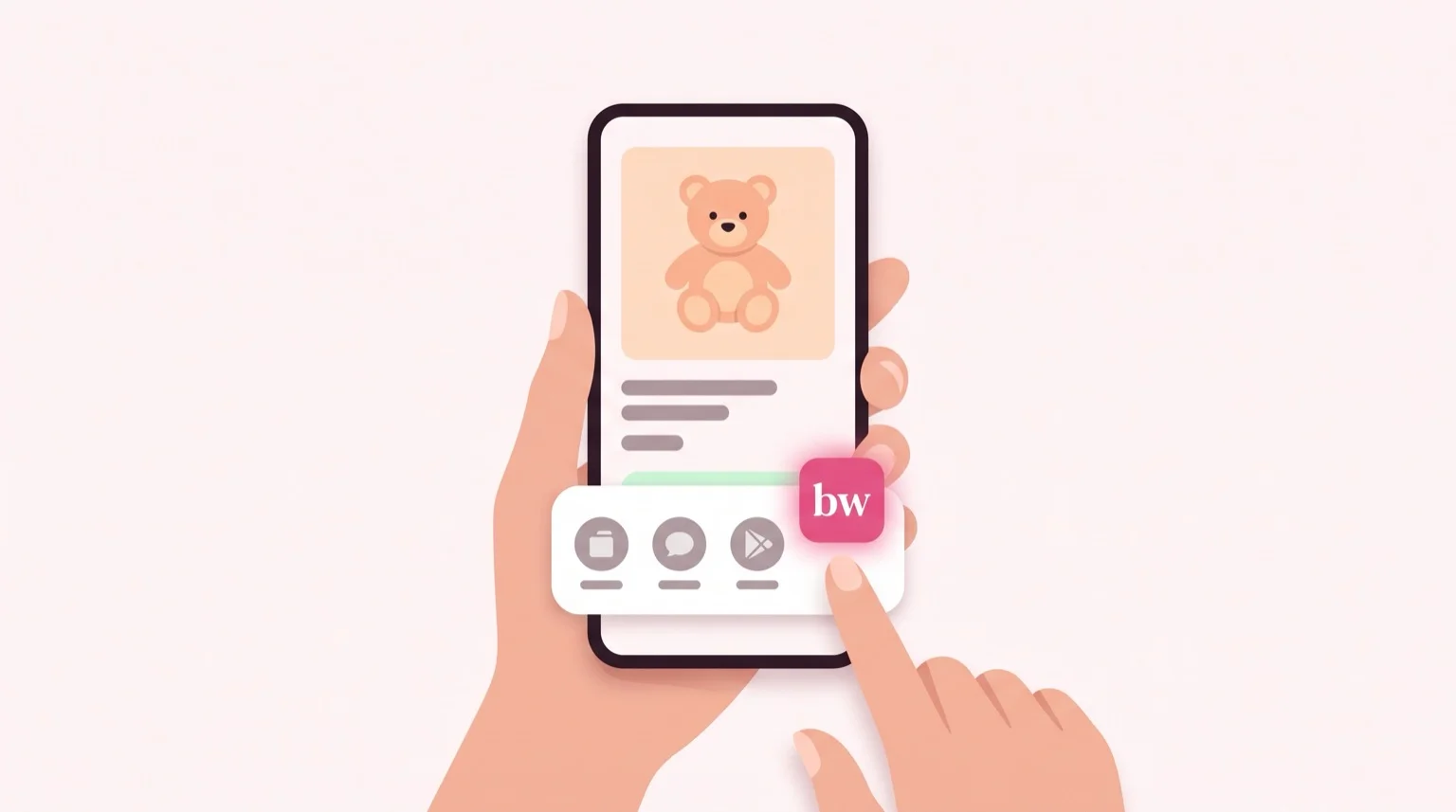
Se a BabyWish não aparecer entre os apps, a instalação não foi concluída: abra o site de novo e repita a partir do passo dois.
O que acontece quando você compartilha um produto com a BabyWish
A gente lê a página pelo nosso servidor e tira dela o nome, o preço e a imagem. Se você tiver só uma lista, o item entra direto nela, sem nenhuma pergunta. Se tiver mais de uma — a do chá de bebê e a do batizado, por exemplo — perguntamos onde colocar, com a última que você criou já selecionada: um item não muda de lista, então é melhor uma pergunta do que um erro.
Algumas lojas não deixam a gente ler as páginas delas. Nesse caso, não inventamos um item pela metade: mostramos o formulário com o pouco que encontramos e você completa em dez segundos. O link nunca se perde.
Perguntas frequentes sobre adicionar itens à lista pelo celular
Funciona no iPhone?
Ainda não, e não depende da gente: o Safari no iOS não deixa um site aparecer no menu Compartilhar. No iPhone, você pode colar o link do produto na sua lista, o que funciona na maioria das lojas. Se em casa tiver um celular Android logado na mesma conta, por ele o compartilhamento funciona.
Preciso baixar um app na loja de aplicativos?
Não. A BabyWish se instala pelo navegador, em dois toques, e ocupa pouquíssimo espaço: é o próprio site que vira um ícone. Não passa pela Play Store.
Por que às vezes ele pergunta em qual lista colocar o item?
Porque você tem mais de uma. Cada item pertence a uma única lista e não muda de lugar, então preferimos perguntar: a última lista que você criou já aparece selecionada, e um toque confirma.
Se eu compartilhar o mesmo produto duas vezes, ele fica duplicado?
Não. A gente reconhece que é o mesmo produto mesmo quando o link é diferente — os links encurtados que saem dos apps das lojas apontam todos para o mesmo lugar. Se você quiser mesmo duas unidades, altere a quantidade do item.
O que vocês veem das páginas que eu visito?
Só as que você manda ao tocar em Compartilhar, uma de cada vez. Não há nenhum acesso ao histórico e a página não é guardada: fica só o item na sua lista, com o link da loja.