
Extension Chrome BabyWish : ajouter en un clic

Constituer une liste de naissance, c’est ajouter des dizaines d’articles, pris dans des boutiques différentes, sur plusieurs semaines. Et chaque fois le même tour : copier le lien, changer d’onglet, ouvrir la liste, coller, attendre, confirmer, revenir. Une fois, ce n’est rien. À la trentième, si.
Il existe désormais une extension Chrome qui saute tout le tour : un clic sur l’icône pendant que vous êtes sur la page du produit, et l’article est dans la liste. Avec le nom, le prix, la photo et le lien vers la boutique déjà remplis.
Ajoutez à la liste en un clic, pendant que vous naviguez
Avec l’extension Chrome, un clic sur la page du produit suffit.
Ce qu’elle fait, exactement
Vous cliquez sur l’icône BabyWish dans la barre du navigateur pendant que vous regardez un produit. L’article apparaît dans votre liste avec son nom, son prix, sa photo et un lien pour revenir à la boutique. La catégorie est reconnue toute seule, la liste reste donc rangée sans que vous la triiez après.
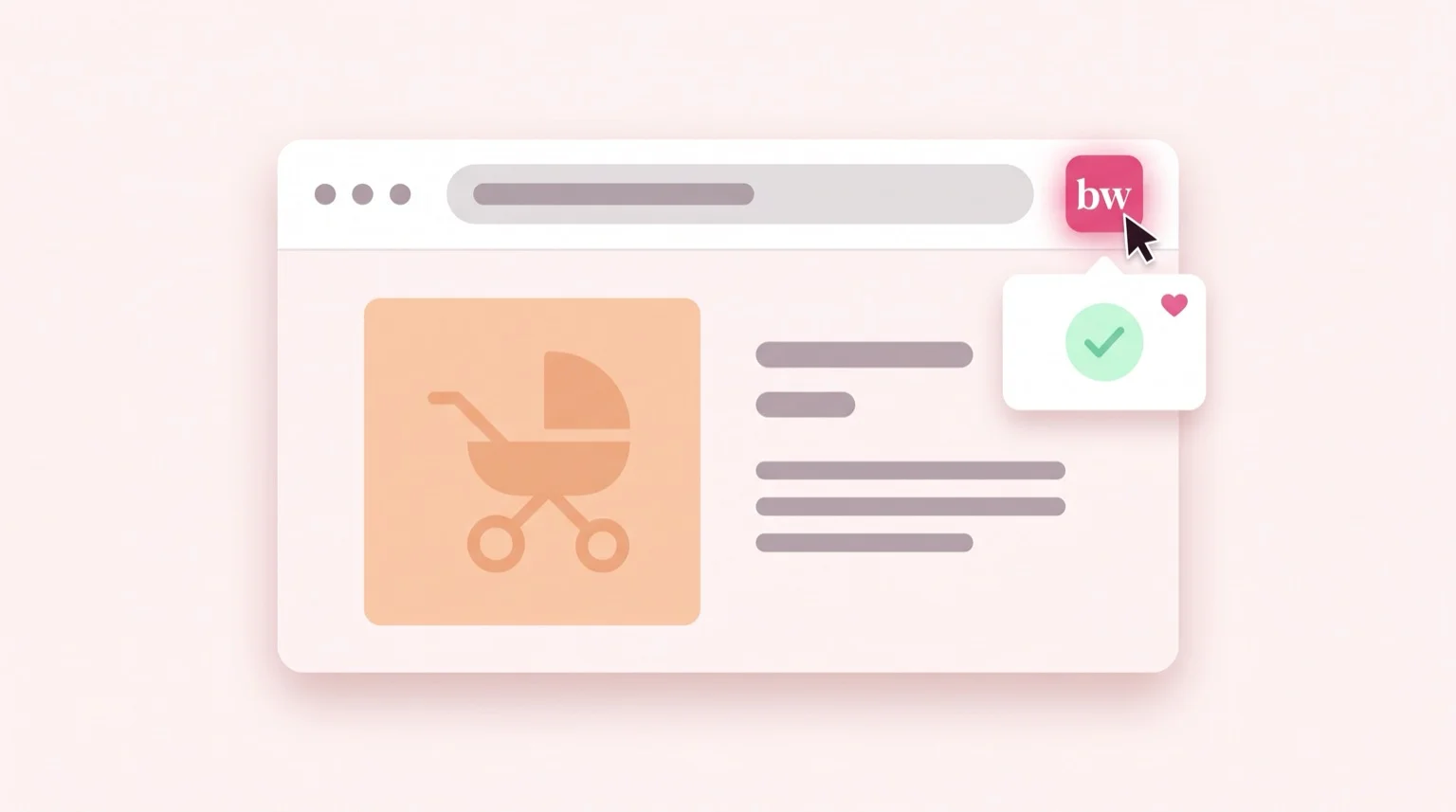
Vous ne tapez rien et aucun formulaire ne s’ouvre. Un message sur la page confirme dans quelle liste l’article a atterri — utile si vous en tenez plusieurs, par exemple une pour la naissance et une pour le baptême.
Si ce produit est déjà dans la liste, nous vous le disons et n’ajoutons rien. C’est l’une des erreurs les plus fréquentes : le même article ajouté deux fois depuis deux onglets, puis deux invités qui en réservent un chacun.
Comment l’installer
Il faut un ordinateur : Chrome sur Android et Safari sur iPhone n’autorisent pas les extensions, on ne peut donc pas l’installer depuis un téléphone. Nous préférons le dire ici plutôt que vous laisser le découvrir à mi-chemin. Depuis le téléphone, en revanche, on arrive au même point par un autre chemin : ajouter à la liste avec le bouton Partager.
- Ouvrez la page de l’extension BabyWish sur le Chrome Web Store et installez-la.
- Épinglez l’icône à la barre du navigateur : cliquez sur la pièce de puzzle à côté de la barre d’adresse, puis sur l’épingle à côté de BabyWish.
- Connectez-vous une fois à babywish.app. À partir de là, l’extension reconnaît votre session et ne demande plus rien.
Ajoutez à la liste en un clic, pendant que vous naviguez
Avec l’extension Chrome, un clic sur la page du produit suffit.
Au premier clic, si vous tenez plusieurs listes, nous demandons dans laquelle ajouter. Après ce choix, chaque ajout est un seul clic.
Pourquoi ça marche là où coller le lien ne suffit pas
Si vous avez essayé de coller dans le tableau de bord le lien d’un lit IKEA ou d’un produit Decathlon, vous savez que cela échoue parfois : la réponse dit qu’aucun produit n’a été trouvé. Ce n’est pas un défaut de la liste, c’est un choix de ces boutiques.
Quand vous collez un lien, c’est notre serveur qui va lire la page. Certaines boutiques bloquent les requêtes qui ne viennent pas d’un vrai navigateur, et nos serveurs entrent dans cette catégorie. Votre navigateur, lui, affiche déjà la page : l’extension lit depuis là, donc sur ces boutiques ça marche.
En pratique, l’extension élargit le nombre de boutiques depuis lesquelles vous pouvez ajouter, pas seulement le nombre de clics économisés. Si quelque chose ne voulait pas entrer dans votre liste, réessayez depuis là.
Ce qu’elle ne fait pas
Installer une extension, c’est accorder une permission à un programme, et la bonne question reste la même : que peut-elle voir ?
La nôtre ne voit pas les sites que vous visitez. Elle n’accède pas à l’historique, ne tourne pas en arrière-plan, ne garde pas trace de vos passages. Elle lit la page uniquement à l’instant où vous cliquez sur son icône : avant ce clic elle n’accède à rien, après elle ne conserve rien.
Des données de la page, nous ne gardons rien. Seul reste l’article que vous voyez dans votre liste, avec son lien vers la boutique — les mêmes informations que vous auriez saisies à la main. Pas de suivi et pas de publicité, comme pour le reste de BabyWish.
Questions fréquentes
Faut-il un compte BabyWish pour utiliser l’extension ?
Oui, et il est gratuit. L’extension ajoute les articles à la liste de votre compte, elle doit donc savoir à qui elle appartient. Si vous êtes déjà connectée sur babywish.app, vous ne vous reconnectez pas : l’extension reconnaît la session du site.
Est-ce que ça marche sur téléphone ?
L’extension, non, et ce n’est pas notre choix : Chrome sur Android et Safari sur iPhone n’autorisent pas les extensions, il faut donc un ordinateur pour l’installer. Mais depuis le téléphone, un autre chemin arrive au même point : sur Android, vous installez BabyWish, puis le bouton Partager de la boutique suffit, et l’article entre dans la liste avec son nom, son prix et sa photo. Sur iPhone, iOS ne le permet pas encore : là, il reste l’ajout en collant le lien du produit dans votre tableau de bord.
Est-ce que ça marche sur toutes les boutiques ?
Sur la plupart, oui. L’extension lit les données que la boutique publie pour les moteurs de recherche : nom, prix et photo. Si une page n’en publie aucune, nous vous le disons tout de suite plutôt que d’ajouter un article vide à la liste.
L’extension voit-elle les sites que je visite ?
Non. Elle lit la page uniquement à l’instant où vous cliquez sur son icône, et rien d’autre : pas d’historique, pas de suivi, pas de publicité. Des données de la page nous ne gardons rien — seul l’article reste, dans votre liste.
Si j’ajoute deux fois le même produit, il apparaît en double ?
Non. Si ce produit est déjà dans la liste, nous vous le disons et n’ajoutons rien. Si vous en voulez vraiment deux, changez la quantité de l’article depuis le tableau de bord : c’est la bonne façon de le dire à vos invités.
Par où commencer
Si la liste n’est pas encore ouverte, commencez par là : le guide de la liste de naissance explique comment la mettre en place, etquoi mettre dedans vous évite de partir d’une page blanche. L’extension vient après, quand la liste existe et qu’il faut la remplir — précisément au moment où le copier-coller commence à peser.
Ajoutez à la liste en un clic, pendant que vous naviguez
Avec l’extension Chrome, un clic sur la page du produit suffit.