
Estensione Chrome BabyWish: aggiungi con un click

Costruire una lista nascita vuol dire aggiungere decine di articoli, presi da negozi diversi, nell’arco di settimane. E ogni volta è lo stesso giro: copi il link, cambi scheda, apri la lista, incolli, aspetti, confermi, torni indietro. Una volta non pesa. Alla trentesima sì.
Da oggi c’è un’estensione per Chrome che salta tutto il giro: un click sull’icona mentre sei sulla pagina del prodotto, e l’articolo è in lista. Con nome, prezzo, foto e link al negozio già compilati.
Aggiungi alla lista con un click, mentre navighi
Con l’estensione per Chrome basta un click sulla pagina del prodotto.
Cosa fa, esattamente
Clicchi l’icona BabyWish nella barra del browser mentre stai guardando un prodotto. L’articolo compare nella tua lista con il nome, il prezzo, la foto e il link per tornare al negozio. Anche la categoria viene riconosciuta da sola, così la lista resta ordinata senza che tu debba sistemarla dopo.
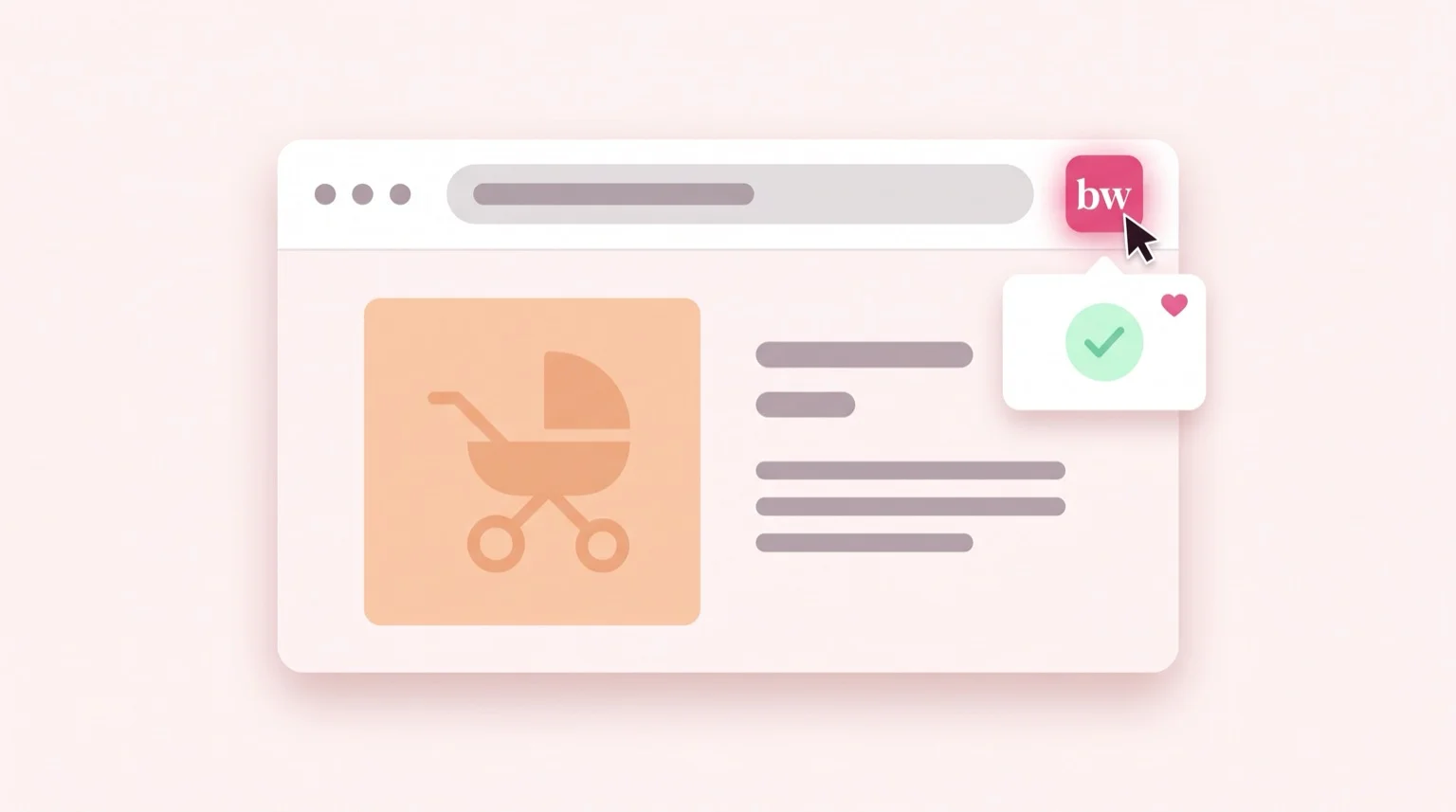
Non devi digitare niente e non ti si apre nessun modulo. Un messaggio in pagina ti conferma in quale lista è finito l’articolo — utile se ne hai più di una, per esempio una per la nascita e una per il battesimo.
Se quel prodotto è già in lista te lo diciamo e non aggiungiamo nulla. È uno degli errori più comuni: lo stesso articolo inserito due volte da due schede diverse, e poi due invitati che ne prenotano uno ciascuno.
Come si installa
Serve un computer: Chrome su Android e Safari su iPhone non permettono le estensioni, quindi dal telefono non si può installare. Preferiamo dirtelo qui piuttosto che fartelo scoprire a metà strada. Dal telefono, però, si arriva allo stesso punto per un’altra strada: aggiungere alla lista con il tasto Condividi.
- Apri la pagina dell’estensione BabyWish sul Chrome Web Store e installala.
- Fissa l’icona alla barra del browser: clicca il tassello del puzzle accanto alla barra degli indirizzi, poi la puntina accanto a BabyWish.
- Accedi a babywish.app una volta. Da quel momento l’estensione riconosce la tua sessione e non ti chiede altro.
Aggiungi alla lista con un click, mentre navighi
Con l’estensione per Chrome basta un click sulla pagina del prodotto.
Al primo click, se hai più di una lista, ti chiediamo in quale aggiungere. Dopo quella scelta ogni aggiunta è un click solo.
Perché funziona anche dove incollare il link non basta
Se hai provato a incollare nella dashboard il link di un lettino IKEA o di un prodotto Decathlon, sai che a volte non funziona: risponde che non ha trovato il prodotto. Non è un difetto della lista, è una scelta di quei negozi.
Quando incolli un link, è il nostro server ad andare a leggere la pagina. Alcuni negozi bloccano le richieste che non arrivano da un browser vero, e i nostri server rientrano in quella categoria. Il tuo browser invece la pagina la sta già mostrando: l’estensione legge da lì, quindi su quei negozi funziona.
In pratica: l’estensione allarga il numero di negozi da cui puoi aggiungere articoli, non solo il numero di click che risparmi. Se nella tua lista volevi mettere qualcosa e non c’eri riuscita, riprova da lì.
Cosa non fa
Installare un’estensione significa dare un permesso a un programma, e la domanda giusta da farsi è sempre la stessa: cosa può vedere?
La nostra non vede i siti che visiti. Non ha accesso alla cronologia, non gira in sottofondo, non tiene traccia di dove vai. Legge la pagina soltanto nell’istante in cui clicchi la sua icona: prima di quel click non ha accesso a nulla, e dopo non lo conserva.
Dei dati della pagina non teniamo niente. Resta soltanto l’articolo che vedi nella tua lista, con il suo link al negozio — le stesse informazioni che avresti inserito a mano. Nessun tracciamento e nessuna pubblicità, come per il resto di BabyWish.
Domande frequenti
Serve un account BabyWish per usare l’estensione?
Sì, ma è gratuito. L’estensione aggiunge gli articoli alla lista del tuo account, quindi deve sapere di chi è la lista. Se sei già collegata su babywish.app non devi accedere una seconda volta: l’estensione riconosce la sessione del sito.
Funziona sul telefono?
L’estensione no, e non è una nostra scelta: Chrome su Android e Safari su iPhone non permettono le estensioni, quindi per installarla serve un computer. Ma dal telefono c’è una strada che arriva allo stesso punto: su Android installi BabyWish e poi ti basta il tasto Condividi del negozio, e l’articolo entra in lista con nome, prezzo e foto. Su iPhone iOS non lo consente ancora, e lì resta l’aggiunta incollando il link del prodotto nella tua dashboard.
Funziona su tutti i negozi online?
Sulla gran parte sì. L’estensione legge i dati che il negozio pubblica per i motori di ricerca: nome, prezzo e foto. Se una pagina non li pubblica te lo diciamo subito, invece di aggiungere un articolo vuoto alla lista.
L’estensione vede i siti che visito?
No. Legge la pagina soltanto nell’istante in cui clicchi la sua icona, e nient’altro: nessuna cronologia, nessun tracciamento, nessuna pubblicità. I dati della pagina non li conserviamo — resta solo l’articolo nella tua lista.
Se aggiungo due volte lo stesso prodotto finisce doppio in lista?
No. Se quel prodotto è già presente nella lista te lo diciamo e non aggiungiamo nulla. Se invece ne vuoi davvero due, cambia la quantità dell’articolo dalla dashboard: è il modo corretto di dirlo agli invitati.
Da dove partire
Se la lista non l’hai ancora aperta, comincia da lì: la guida alla lista nascita spiega come impostarla, e cosa mettere dentro ti evita di partire da un foglio bianco. L’estensione serve dopo, quando la lista c’è e va riempita — ed è esattamente il momento in cui il copia-incolla inizia a pesare.
Aggiungi alla lista con un click, mentre navighi
Con l’estensione per Chrome basta un click sulla pagina del prodotto.