
ワンクリックで出産準備リストに追加:BabyWish の Chrome 拡張機能

出産準備リストを作るということは、数週間かけて、いくつものショップから何十もの商品を追加していくことです。そして毎回同じ手順になります。リンクをコピーし、タブを切り替え、リストを開き、貼り付け、待ち、確認し、戻る。一度なら何でもありません。三十回目には作業です。
その手順をまるごと省く Chrome 拡張機能ができました。商品ページを開いたままアイコンを一度クリックすれば、その商品はリストに入ります。 名前、価格、写真、ショップへのリンクまで入力済みです。
見ているページから、ワンクリックでリストに追加
Chrome 拡張機能なら、商品ページで一度クリックするだけです。
具体的にできること
商品を見ているときに、ブラウザのバーにある BabyWish のアイコンをクリックします。商品は名前・価格・写真・ショップに戻るリンクつきでリストに現れます。カテゴリも自動で判別されるので、あとから並べ替える必要がありません。
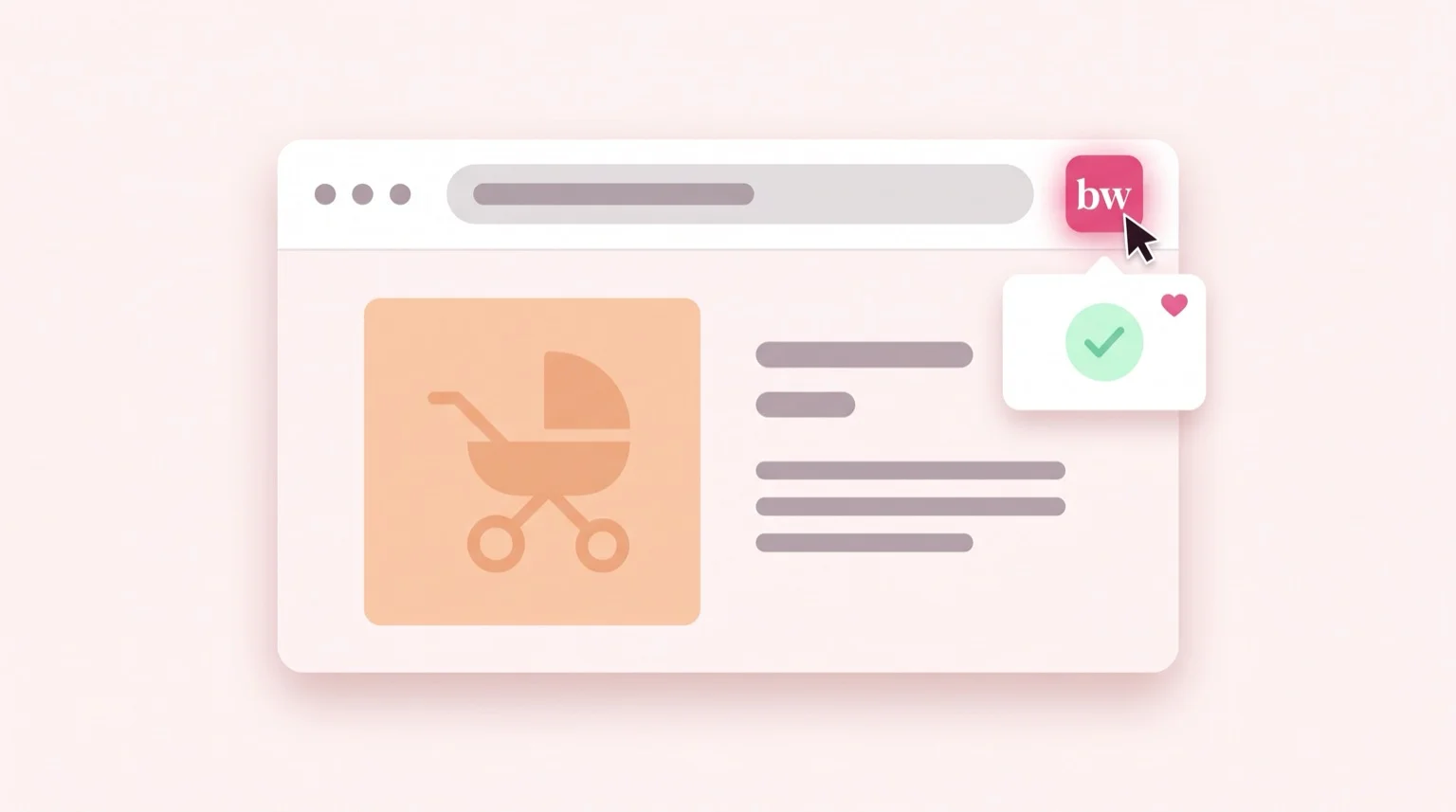
入力は不要で、フォームも開きません。ページ上のメッセージが、どのリストに入ったかを知らせます。リストを複数持っている場合に役立ちます。
すでにリストにある商品なら、お知らせして何も追加しません。これはよくある失敗のひとつです。別のタブから同じ商品を二回入れてしまい、招待客が一つずつ予約してしまうのです。
インストールの手順
パソコンが必要です。Android の Chrome と iPhone の Safari は拡張機能を許可していないため、スマートフォンからはインストールできません。途中で気づくより、ここでお伝えしておきます。ただしスマートフォンからは、別の道で同じところにたどり着けます。共有ボタンでリストに追加する方法です。
- Chrome ウェブストアで BabyWish 拡張機能のページを開き、インストールします。
- アイコンをブラウザのバーに固定します。アドレスバーの隣のパズルのマークをクリックし、BabyWish の横のピンを押します。
- 一度だけ babywish.app にログインします。それ以降は拡張機能がセッションを認識し、何も尋ねません。
見ているページから、ワンクリックでリストに追加
Chrome 拡張機能なら、商品ページで一度クリックするだけです。
リストが複数ある場合、最初のクリックでどのリストに追加するかを尋ねます。一度選べば、以降の追加はクリック一回だけです。
リンクの貼り付けでは足りない場合にも動く理由
IKEA のベビーベッドや Decathlon の商品のリンクをダッシュボードに貼り付けて、商品が見つからないと返ってきた経験があるかもしれません。これはリストの不具合ではなく、それらのショップ側の方針です。
リンクを貼り付けると、ページを読むのは私たちのサーバーです。一部のショップは、本物のブラウザから来ていないリクエストを遮断します。私たちのサーバーはその区分に入ります。一方あなたのブラウザはすでにページを表示しています。拡張機能はそこから読むので、そうしたショップでも動きます。
つまり拡張機能が広げるのは、節約できるクリック数だけではなく、追加できるショップの数です。リストに入れたかったのに入らなかったものがあれば、そこから試してみてください。
しないこと
拡張機能を入れるとは、あるプログラムに権限を渡すことです。問うべきことはいつも同じです。それは何を見られるのか。
私たちの拡張機能はあなたが見ているサイトを把握しません。閲覧履歴にアクセスせず、裏で動き続けることもなく、どこへ行ったかを記録しません。アイコンをクリックしたその瞬間だけページを読みます。クリック前は何にもアクセスできず、クリック後も何も保持しません。
ページのデータは何も保存しません。残るのはリストに表示される商品と、そのショップへのリンクだけです。手で入力したのと同じ情報です。追跡も広告もありません。BabyWish のほかの部分と同じです。
よくある質問
拡張機能を使うには BabyWish のアカウントが必要ですか。
はい、無料です。拡張機能はあなたのアカウントのリストに商品を追加するため、どのリストかを知る必要があります。すでに babywish.app にログインしていれば、もう一度ログインする必要はありません。サイトのセッションを認識します。
スマートフォンでも使えますか。
拡張機能は使えません。これは私たちの都合ではなく、Android の Chrome と iPhone の Safari が拡張機能を許可していないためで、インストールにはパソコンが必要です。ただしスマートフォンからも、同じところにたどり着く道があります。Android なら BabyWish を入れておけば、あとはお店の共有ボタンを押すだけで、名前・価格・写真つきで商品がリストに入ります。iPhone は iOS がまだ対応していないため、そちらでは商品のリンクをダッシュボードに貼り付けて追加する方法が残ります。
すべてのオンラインショップで使えますか。
ほとんどのショップで使えます。拡張機能は、ショップが検索エンジン向けに公開している名前・価格・写真を読み取ります。ページがそれらを公開していない場合は、空の商品をリストに入れる代わりにすぐお知らせします。
拡張機能は私が見ているサイトを把握しますか。
いいえ。アイコンをクリックしたその瞬間だけページを読み取り、それ以外は何もしません。閲覧履歴も、追跡も、広告もありません。ページのデータは保存しません。残るのはリストの商品だけです。
同じ商品を二回追加すると重複しますか。
いいえ。すでにリストにある場合はお知らせし、何も追加しません。本当に二つ欲しい場合は、ダッシュボードで数量を変更してください。それが招待客への正しい伝え方です。
どこから始めるか
まだリストを作っていないなら、そこから始めてください。出産準備リストのガイドが作り方を説明し、何を入れるかが白紙からの出発を避けさせてくれます。拡張機能はそのあと、リストができて中身を埋める段階で役に立ちます。コピーと貼り付けが重くなり始めるのは、まさにその時です。
見ているページから、ワンクリックでリストに追加
Chrome 拡張機能なら、商品ページで一度クリックするだけです。