
スマホの共有ボタンから出産準備リストに追加する
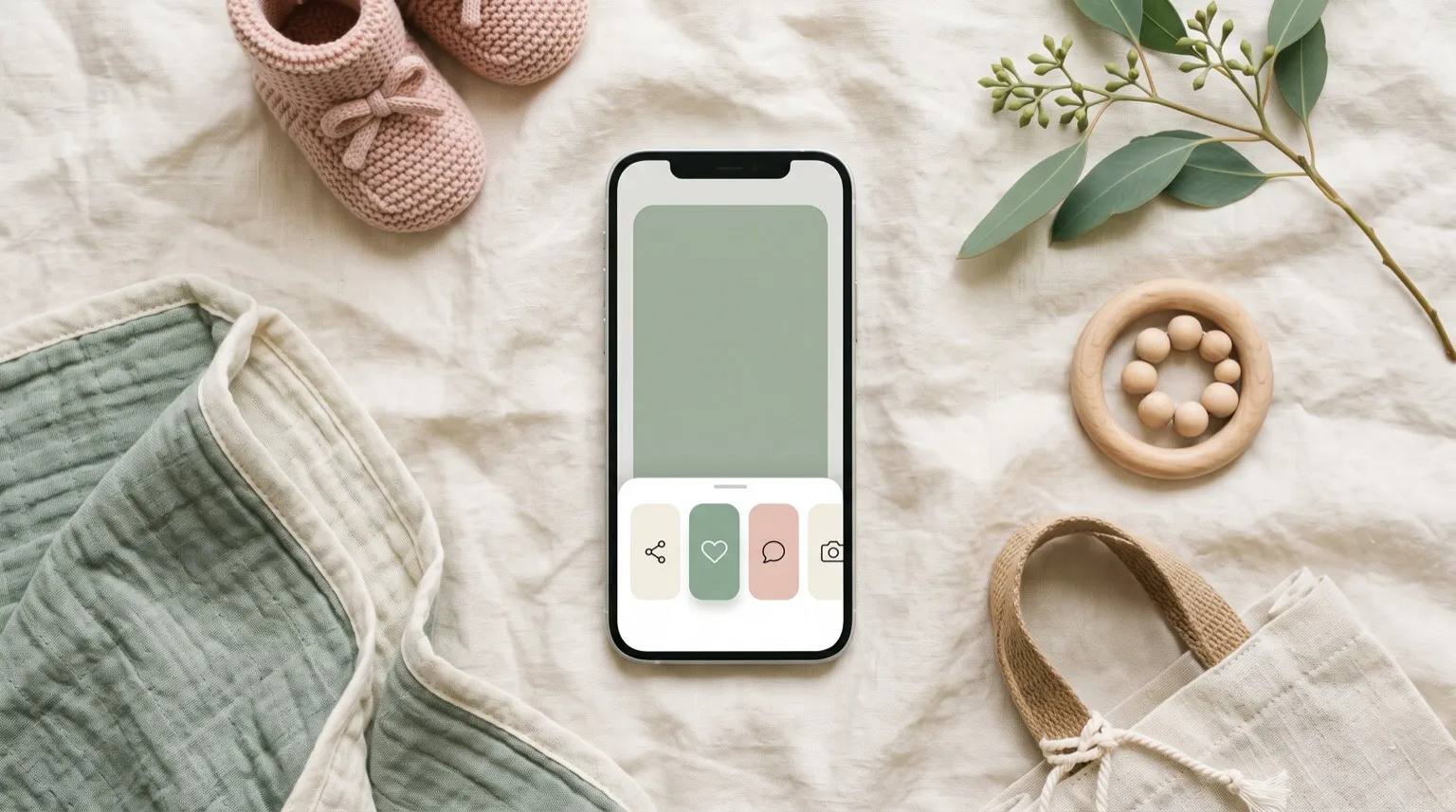
スマホでお店を見ていて、気に入ったカバーオールを見つけ、リストに入れたくなります。いつもの手順は、リンクをコピーして BabyWish を開き、貼り付けて、待って、確定。肌着ひとつに五手間です。
これがひと手間で済みます。 ページの共有ボタンを押して BabyWish を選べば、名前・価格・写真まで入った状態でリストに並びます。コピーも入力欄もありません。
手元の端末によって変わります
道はひとつではありません。端末によって、できることが違うからです。あなたに当てはまるものはこちらです。
Android では
BabyWish をスマホに入れれば、どのお店からでも共有ボタンだけで足せます。
このページを Android の Chrome で開くと入れられます。
パソコンでは
Chrome 拡張機能が、見ている商品をワンクリックで追加します。
iPhone では
共有ボタンからはまだ BabyWish を開けません。iOS が対応していないためです。商品のリンクをリストに貼り付けるか、家にある Android 端末をお使いください。
Android での準備
最初の一度だけで、あとは共有ボタンが BabyWish を覚えています。
- スマホの Chrome で babywish.app を開き、ログインします。
- ダッシュボードの、品物のすぐ上に出てくるインストールの案内から進めるか、Chrome のメニューの「ホーム画面に追加」を使います。
- どのお店でも、共有を押してアプリの一覧から BabyWish を選びます。
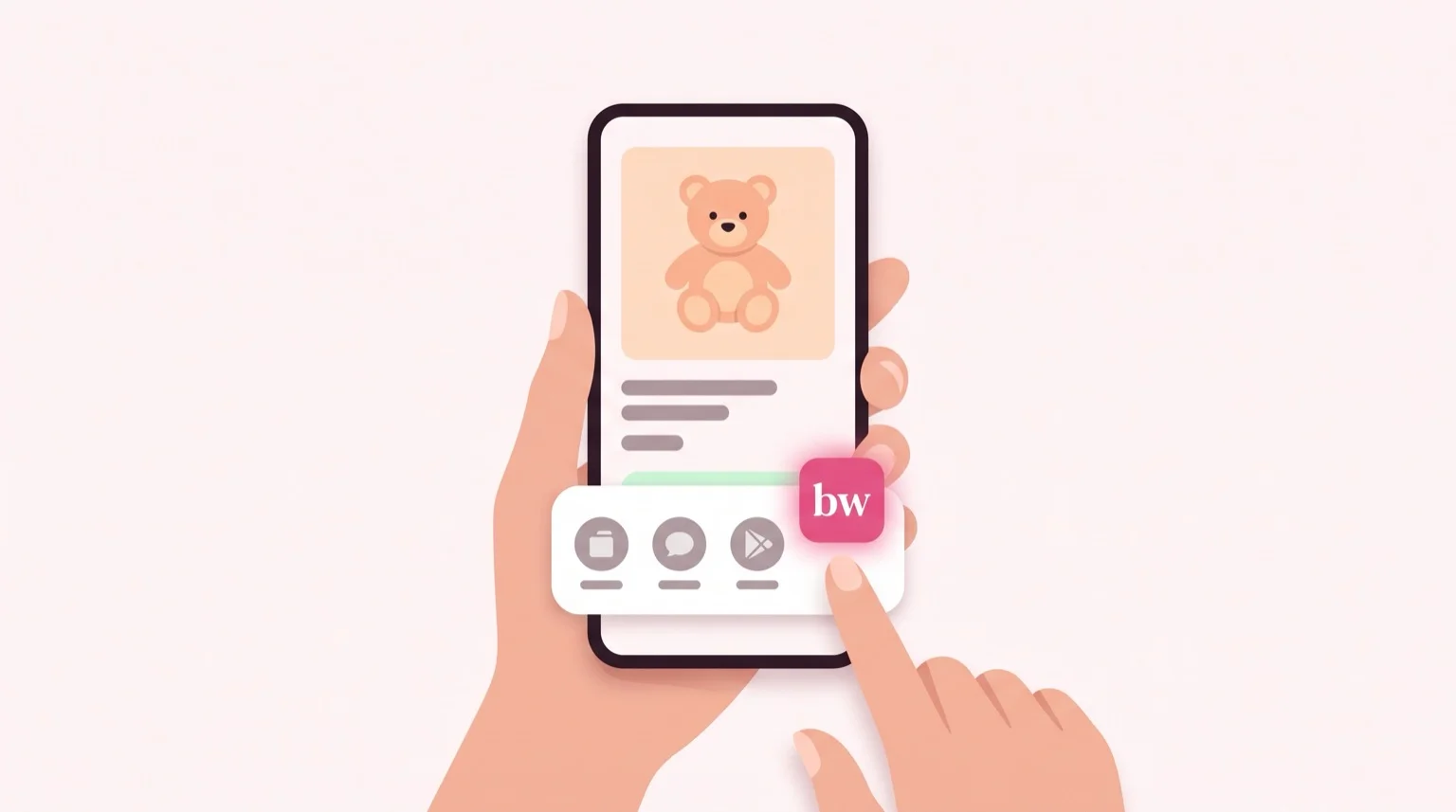
アプリの一覧に BabyWish が出てこない場合はインストールが終わっていません。サイトを開き直して二番目からやり直してください。
共有したあとに起きること
サーバー側でページを読み、名前・価格・画像を取り出します。リストがひとつなら、何も聞かずにそこへ入ります。出産と初参りのように複数ある場合は、どちらに入れるかをお尋ねします。いちばん新しいリストを選んだ状態でお見せします。品物はリスト間を移動できないので、間違えるより一度尋ねるほうが確かです。
読ませてくれないお店もあります。その場合は中身の足りない品物を作りません。読み取れた分だけを入れた入力欄をお見せしますので、十秒ほどで仕上げてください。リンクが失われることはありません。
よくある質問
iPhone でも使えますか。
まだ使えません。こちらの都合ではなく、iOS の Safari がウェブサイトを共有メニューに出せないためです。iPhone では商品のリンクをリストに貼り付けてください。多くのお店で使えます。同じアカウントでログインした Android 端末が家にあれば、そちらからは共有が使えます。
ストアからアプリを入れる必要はありますか。
ありません。BabyWish はブラウザから二回のタップで入り、容量もほとんど使いません。サイトそのものがアイコンになります。Play ストアは通りません。
どのリストに入れるか聞かれるのはなぜですか。
リストが複数あるからです。品物はひとつのリストに属し、あとから移せません。ですから確認します。いちばん新しいリストを選んだ状態でお見せするので、一度タップすれば決まります。
同じ商品を二度共有すると重複しますか。
しません。リンクが違っても同じ商品だと分かります。お店のアプリが作る短いリンクは、どれも同じ場所を指しています。本当にふたつ欲しいときは、品物の個数を変えてください。
見ているページはどこまで見えているのですか。
共有を押して送ってくださったページだけ、そのつどひとつずつです。閲覧履歴には触れませんし、ページも残しません。残るのはリストの品物と、そのリンクだけです。