
أضيفي إلى قائمة هدايا المولود بنقرة واحدة: إضافة BabyWish لكروم
إعداد قائمة هدايا المولود يعني إضافة عشرات العناصر، من متاجر مختلفة، على مدى أسابيع. وفي كل مرة الدورة نفسها: تنسخين الرابط، تبدّلين التبويب، تفتحين القائمة، تلصقين، تنتظرين، تؤكّدين، تعودين. مرة واحدة لا تُثقل. أما في المرة الثلاثين فنعم.
صارت هناك إضافة لكروم تتجاوز الدورة كلها: نقرة واحدة على الأيقونة وأنت على صفحة المنتج، ويصبح العنصر في القائمة. بالاسم والسعر والصورة ورابط المتجر، مُعبّأة مسبقًا.
أضيفي إلى القائمة بنقرة واحدة، وأنت تتصفحين
مع إضافة كروم تكفي نقرة واحدة على صفحة المنتج.
ماذا تفعل بالتحديد
تنقرين أيقونة BabyWish في شريط المتصفح وأنت تشاهدين منتجًا. يظهر العنصر في قائمتك باسمه وسعره وصورته ورابط العودة إلى المتجر. وتُعرف الفئة تلقائيًا، فتبقى القائمة مرتبة دون أن ترتّبيها لاحقًا.
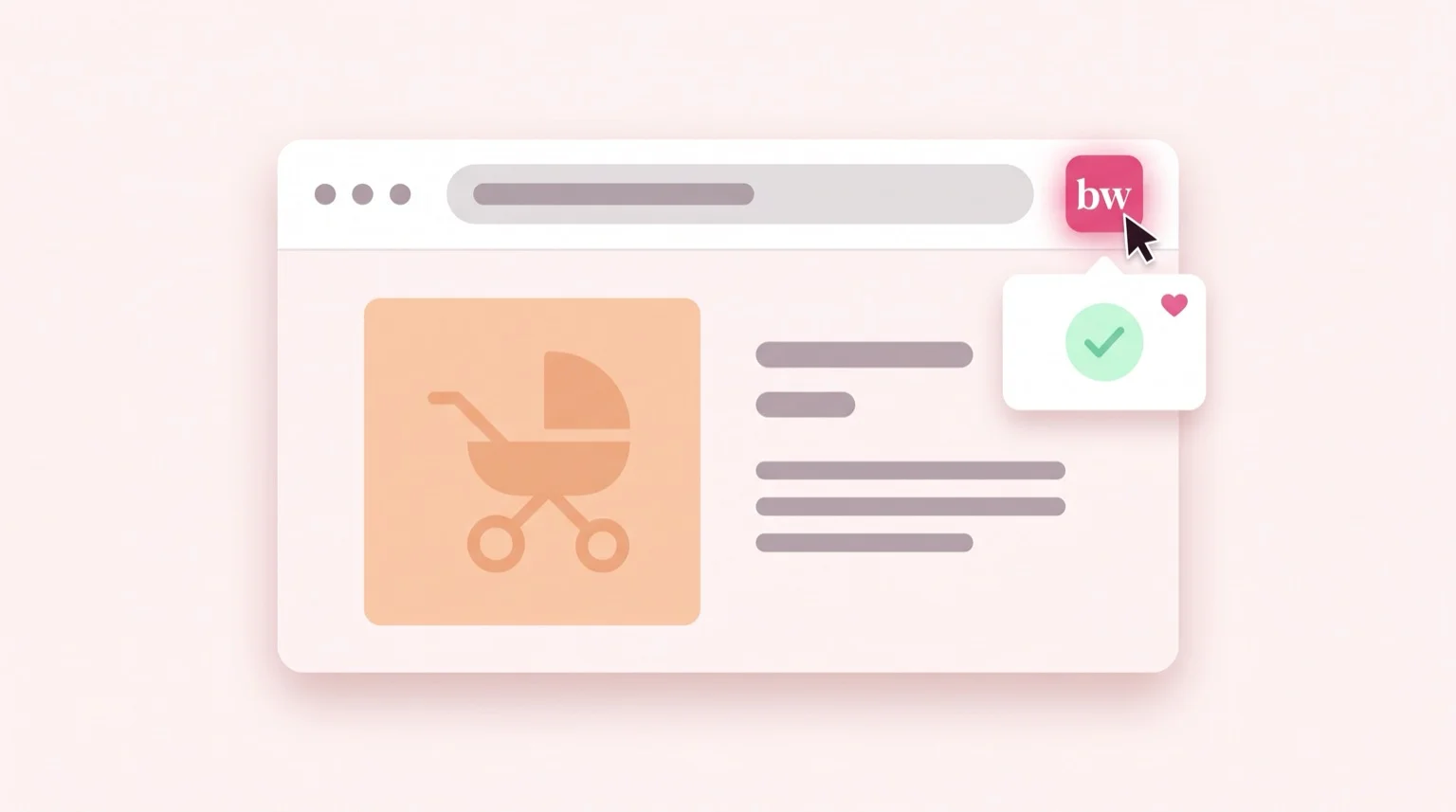
لا تكتبين شيئًا ولا يُفتح أي نموذج. رسالة على الصفحة تؤكد في أي قائمة دخل العنصر — وهو مفيد إذا كان لديك أكثر من قائمة.
إذا كان المنتج موجودًا في القائمة نخبرك ولا نضيف شيئًا. إنه أحد أكثر الأخطاء شيوعًا: العنصر نفسه يُضاف مرتين من تبويبين، ثم يحجز مدعوان واحدًا لكلٍّ منهما.
كيف تُثبَّت
يلزم حاسوب: كروم على أندرويد وسفاري على آيفون لا يسمحان بالإضافات، فلا يمكن تثبيتها من الهاتف. نفضّل قول ذلك هنا بدل أن تكتشفيه في منتصف الطريق. لكن من الهاتف يمكن الوصول إلى النقطة نفسها بطريق آخر: الإضافة إلى القائمة بزر المشاركة.
- افتحي صفحة إضافة BabyWish في Chrome Web Store وثبّتيها.
- ثبّتي الأيقونة في شريط المتصفح: انقري قطعة الأحجية بجانب شريط العنوان، ثم المشبك بجانب BabyWish.
- سجّلي الدخول مرة واحدة إلى babywish.app. من تلك اللحظة تتعرف الإضافة على جلستك ولا تطلب شيئًا آخر.
أضيفي إلى القائمة بنقرة واحدة، وأنت تتصفحين
مع إضافة كروم تكفي نقرة واحدة على صفحة المنتج.
في النقرة الأولى، إذا كان لديك أكثر من قائمة، نسألك إلى أي واحدة نضيف. بعد ذلك الاختيار تصبح كل إضافة نقرة واحدة.
لماذا تعمل حيث لا يكفي لصق الرابط
إذا حاولتِ لصق رابط سرير أطفال من IKEA أو منتج من Decathlon في اللوحة، فأنت تعرفين أنه يفشل أحيانًا: يجيب أنه لم يجد منتجًا. هذا ليس عيبًا في القائمة، بل قرار من تلك المتاجر.
عند لصق رابط، يقرأ الصفحة خادمنا. بعض المتاجر تحجب الطلبات التي لا تأتي من متصفح حقيقي، وخوادمنا تدخل في هذه الفئة. أما متصفحك فهو يعرض الصفحة أصلًا: الإضافة تقرأ من هناك، فتعمل في تلك المتاجر.
عمليًا، الإضافة توسّع عدد المتاجر التي يمكنك الإضافة منها، وليس عدد النقرات التي توفّرينها فقط. إذا لم ينجح إدخال شيء إلى قائمتك، أعيدي المحاولة من هناك.
ما لا تفعله
تثبيت إضافة يعني منح صلاحية لبرنامج، والسؤال الصحيح يبقى واحدًا: ماذا يمكنها أن ترى؟
إضافتنا لا ترى المواقع التي تزورينها. لا تصل إلى سجل التصفح، ولا تعمل في الخلفية، ولا تتبع أين تذهبين. تقرأ الصفحة فقط في اللحظة التي تنقرين فيها أيقونتها: قبل تلك النقرة لا تصل إلى شيء، وبعدها لا تحفظ شيئًا.
لا نحفظ شيئًا من بيانات الصفحة. يبقى فقط العنصر الذي ترينه في قائمتك مع رابطه إلى المتجر — المعلومات نفسها التي كنتِ ستكتبينها يدويًا. لا تتبع ولا إعلانات، كما في بقية BabyWish.
أسئلة متكررة
هل أحتاج حسابًا في BabyWish لاستخدام الإضافة؟
نعم، وهو مجاني. الإضافة تضيف العناصر إلى قائمة حسابك، لذا يجب أن تعرف صاحب القائمة. إذا كنتِ متصلة بالفعل على babywish.app فلن تسجّلي الدخول مرة ثانية: الإضافة تتعرف على جلسة الموقع.
هل تعمل على الهاتف؟
الإضافة لا، وهذا ليس خيارنا: كروم على أندرويد وسفاري على آيفون لا يسمحان بالإضافات، لذا يلزم حاسوب لتثبيتها. لكن من الهاتف هناك طريق يصل إلى النقطة نفسها: على أندرويد تثبّتين BabyWish، ثم يكفيك زر المشاركة في المتجر ليدخل العنصر إلى القائمة بالاسم والسعر والصورة. على آيفون لا يسمح iOS بذلك بعد، وهناك تبقى إمكانية الإضافة عبر لصق رابط المنتج في لوحتك.
هل تعمل في كل المتاجر الإلكترونية؟
في معظمها نعم. الإضافة تقرأ البيانات التي ينشرها المتجر لمحركات البحث: الاسم والسعر والصورة. إذا لم تنشرها الصفحة نخبرك فورًا، بدلًا من إضافة عنصر فارغ إلى القائمة.
هل ترى الإضافة المواقع التي أزورها؟
لا. تقرأ الصفحة فقط في اللحظة التي تنقرين فيها على أيقونتها، ولا شيء غير ذلك: لا سجل تصفح، ولا تتبع، ولا إعلانات. لا نحفظ شيئًا من بيانات الصفحة — يبقى فقط العنصر في قائمتك.
إذا أضفت المنتج نفسه مرتين، هل يتكرر في القائمة؟
لا. إذا كان المنتج موجودًا بالفعل نخبرك ولا نضيف شيئًا. وإذا كنتِ تريدين اثنين فعلًا، غيّري كمية العنصر من اللوحة: هذه هي الطريقة الصحيحة لإبلاغ المدعوين.
من أين تبدئين
إذا لم تفتحي القائمة بعد، فابدئي من هناك: دليل قائمة هدايا المولود يشرح كيفية إعدادها، وما تضعينه فيها يعفيك من البدء بورقة بيضاء. الإضافة تأتي بعد ذلك، حين تكون القائمة موجودة وتحتاج إلى تعبئة — وهي اللحظة التي يبدأ فيها النسخ واللصق بالإثقال.
أضيفي إلى القائمة بنقرة واحدة، وأنت تتصفحين
مع إضافة كروم تكفي نقرة واحدة على صفحة المنتج.