
휴대폰 공유 버튼으로 출산선물 목록에 추가하기
휴대폰으로 쇼핑몰을 보다가 마음에 드는 우주복을 찾고, 목록에 넣고 싶어집니다. 보통은 링크를 복사하고 BabyWish를 열어 붙여넣고 기다린 뒤 확인합니다. 배냇저고리 하나에 다섯 단계입니다.
이제 한 번이면 됩니다. 페이지의 공유 버튼을 누르고 BabyWish를 고르면, 이름과 가격과 사진까지 채워진 항목이 목록에 들어갑니다. 복사도, 입력 양식도 없습니다.
손에 든 기기에 따라 다릅니다
길이 하나는 아닙니다. 기기마다 허용하는 것이 다르기 때문입니다. 아래에서 해당되는 것을 보세요.
안드로이드에서는
BabyWish를 휴대폰에 설치하면, 어느 쇼핑몰에서든 공유 버튼만으로 담을 수 있습니다.
안드로이드 크롬으로 이 페이지를 열면 설치할 수 있습니다.
컴퓨터에서는
크롬 확장 프로그램이 보고 있는 상품을 클릭 한 번으로 추가합니다.
아이폰에서는
공유 버튼으로는 아직 BabyWish를 열 수 없습니다. iOS가 허용하지 않기 때문입니다. 상품 링크를 목록에 붙여넣거나, 집에 있는 안드로이드 휴대폰을 사용하세요.
안드로이드에서 준비하기
한 번만 하면 됩니다. 그다음부터 공유 버튼이 BabyWish를 기억합니다.
- 휴대폰 크롬에서 babywish.app을 열고 로그인합니다.
- 대시보드에서 내 항목 바로 위에 나타나는 설치 안내를 따르거나, 크롬 메뉴의 ‘홈 화면에 추가’를 사용합니다.
- 어느 쇼핑몰에서든 공유를 누르고 앱 목록에서 BabyWish를 고릅니다.
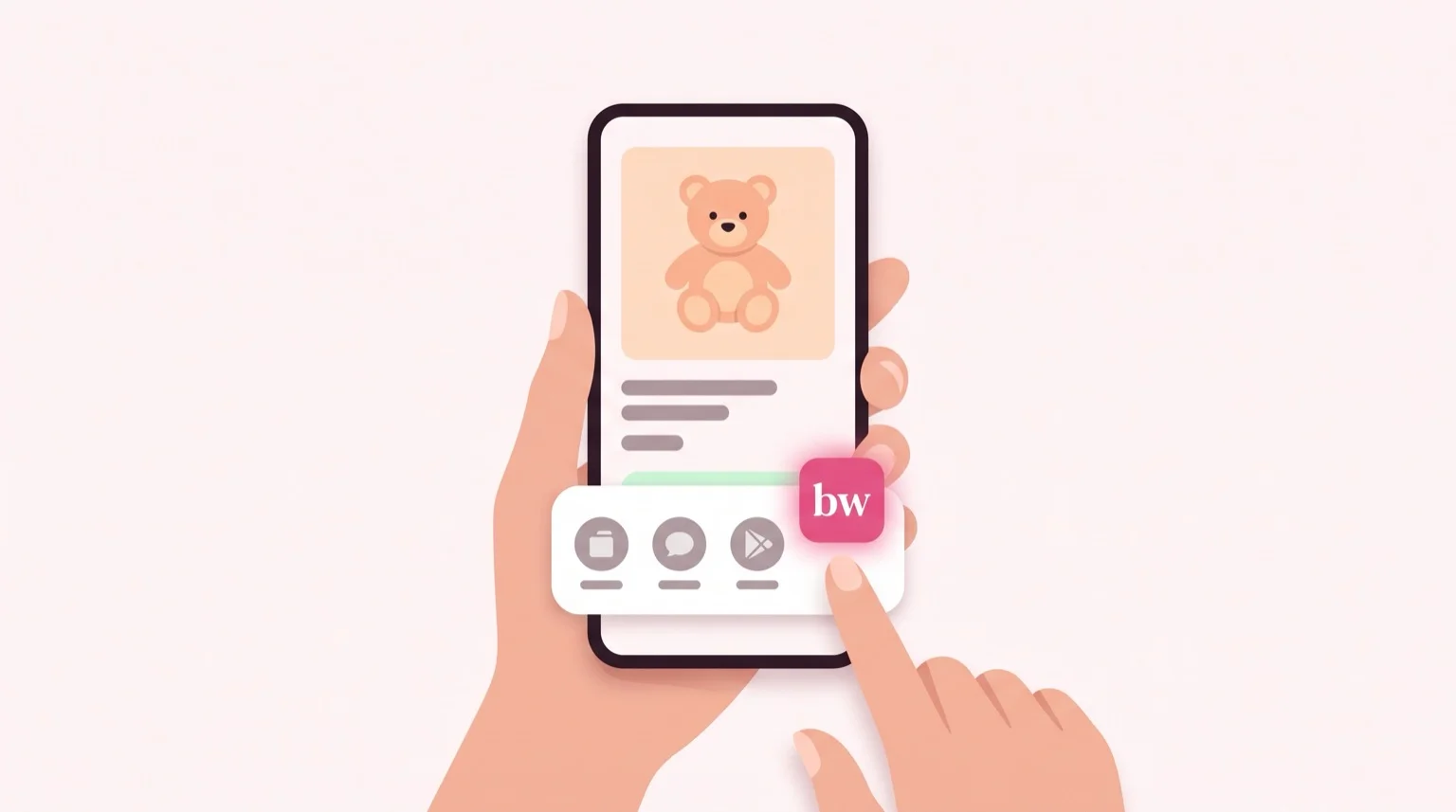
앱 목록에 BabyWish가 없다면 설치가 끝나지 않은 것입니다. 사이트를 다시 열고 두 번째 단계부터 반복하세요.
공유하면 무슨 일이 일어나나
서버에서 페이지를 읽어 이름과 가격, 이미지를 가져옵니다. 목록이 하나면 아무것도 묻지 않고 거기에 넣습니다. 출산과 백일처럼 여러 개라면 어디에 넣을지 여쭙고, 가장 최근에 만든 목록을 미리 선택해 보여 드립니다. 항목은 목록 사이를 옮길 수 없으니, 잘못 넣는 것보다 한 번 묻는 편이 낫습니다.
읽기를 막는 쇼핑몰도 있습니다. 그럴 때는 반쯤 빈 항목을 만들지 않습니다. 읽어낸 만큼 채운 입력 양식을 보여 드리니 십 초면 마무리됩니다. 링크가 사라지는 일은 없습니다.
자주 묻는 질문
아이폰에서도 되나요?
아직 안 됩니다. 저희 사정이 아니라, iOS의 사파리가 웹사이트를 공유 메뉴에 넣지 못하게 하기 때문입니다. 아이폰에서는 상품 링크를 목록에 붙여넣으면 대부분의 쇼핑몰에서 작동합니다. 같은 계정으로 로그인한 안드로이드 기기가 집에 있다면 그쪽에서는 공유가 됩니다.
스토어에서 앱을 설치해야 하나요?
아닙니다. BabyWish는 브라우저에서 두 번만 눌러 설치되고 용량도 거의 쓰지 않습니다. 사이트 자체가 아이콘이 됩니다. 플레이 스토어를 거치지 않습니다.
어느 목록에 넣을지 왜 묻나요?
목록이 여러 개이기 때문입니다. 항목은 한 목록에 속하고 옮길 수 없어서 확인합니다. 가장 최근 목록이 이미 선택되어 있으니 한 번 누르면 정해집니다.
같은 상품을 두 번 공유하면 중복되나요?
아닙니다. 링크가 달라도 같은 상품인지 알아봅니다. 쇼핑몰 앱이 만드는 짧은 링크는 모두 같은 곳을 가리킵니다. 정말 두 개가 필요하면 항목의 수량을 바꾸세요.
제가 보는 페이지가 어디까지 보이나요?
공유를 눌러 보내 주신 페이지만, 한 번에 하나씩입니다. 방문 기록에는 접근하지 않고 페이지도 보관하지 않습니다. 남는 것은 목록의 항목과 그 링크뿐입니다.